Kreslení trati
Stavba tratí
Kreslení trati
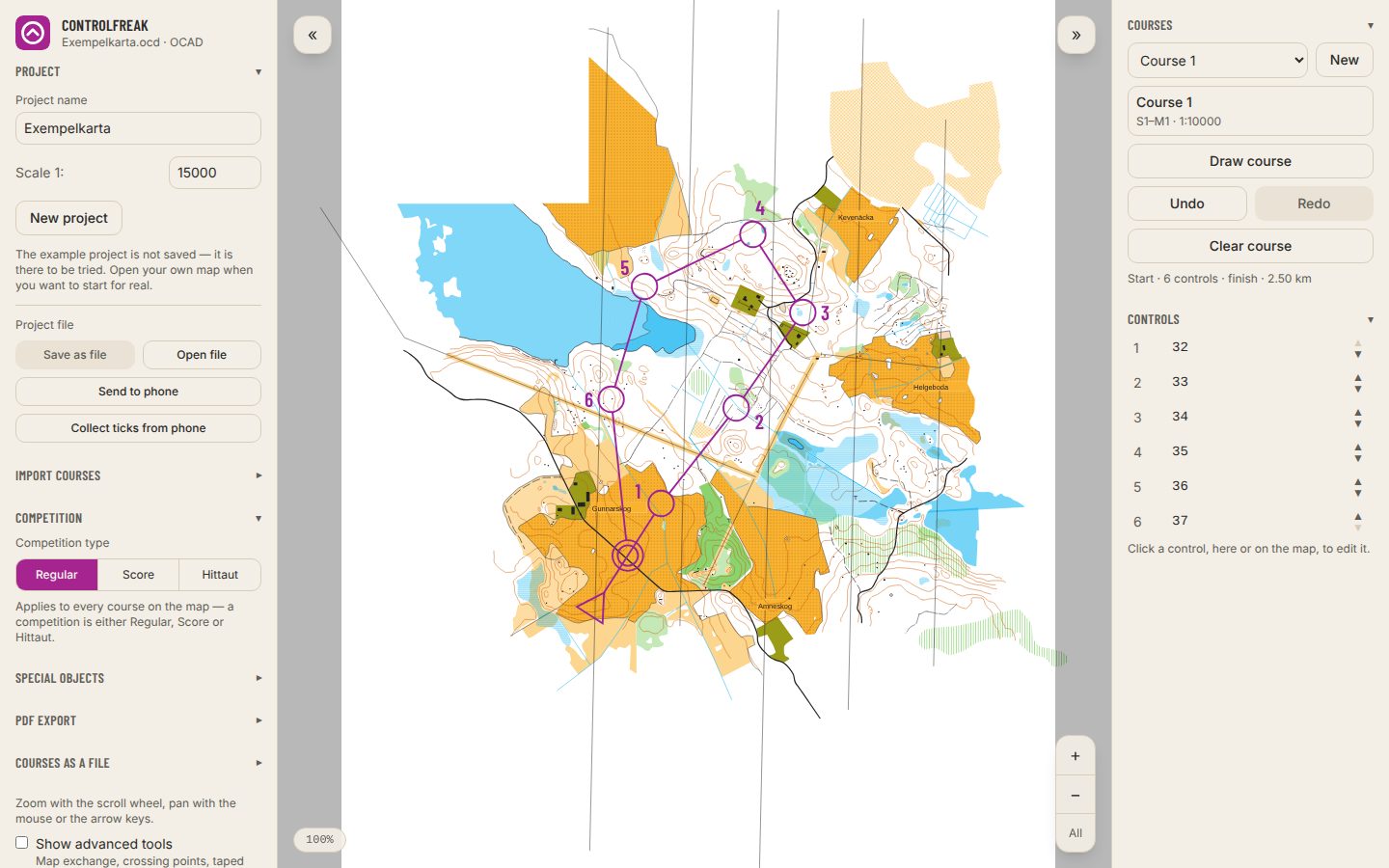
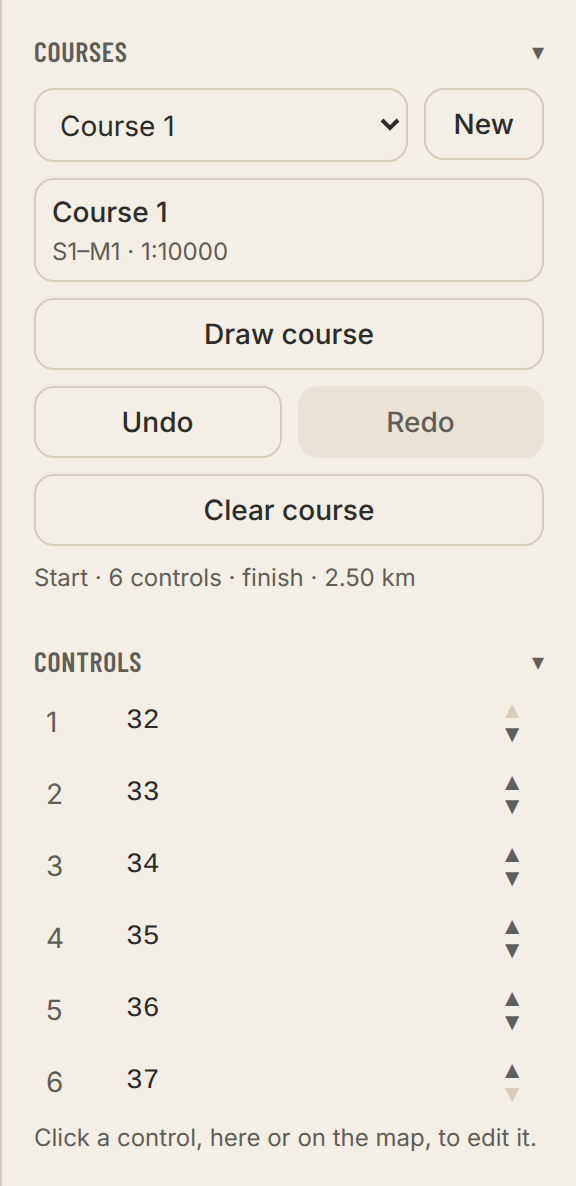
Tratě se vybírají v panelu tratí vpravo a kreslí se panelem nástrojů nad mapou. Každá trať má vlastní kontroly, ale jednu kontrolu může sdílet více tratí.
- 1Stiskněte Nová pro přidání trati, nebo použijte tu, která už existuje.
- 2Zapněte Kreslit trať v panelu nástrojů a klikejte na mapu. První kliknutí umístí start, pak se kontroly přidávají v pořadí, v jakém klikáte.
- 3Stiskněte Umístit cíl a klikněte tam, kde má být cíl.
- 4Až je trať hotová, stiskněte Hotovo.
- Zpět / Znovu
- Šipky na pravém konci panelu nástrojů vrátí každý krok. Ctrl+Z a Ctrl+Shift+Z (⌘ na Macu). Esc ukončí právě používaný nástroj.
- Přesunout
- Táhněte kontrolu, start nebo cíl. Chcete-li trefit přesné místo, klikněte na kontrolu, start nebo cíl: v okně, které se otevře, je přiblížená mapa, kde symbol přetáhnete na místo. Pokud bod sdílí více tratí, aplikace se zeptá, zda ho přesunout pro všechny, nebo jen pro tuto trať.
- Čísla
- Umisťují se sama, stranou od postupů a sousedů, a na mapách z OCADu a Mapperu tam, kde je mapa dost světlá na čtení: ne přes budovy, olivovou zeleň, silnice nebo text mapy, pokud existuje lepší strana. Tažením čísla ho přesunete ručně.
- Vložení kontroly
- Táhněte znaménko plus uprostřed postupu. Nová kontrola se objeví tam, kde ho pustíte, mezi oběma kontrolami. Během tažení jsou vidět všechny kontroly na mapě, i ty z jiných tratí. Pustíte-li ho na některou z nich, přidá se do trati místo nové.
- Stejná kontrola znovu
- Když při kreslení kliknete na kontrolu, která už v trati je, aplikace se zeptá, zda ji přidat ještě jednou, například pro motýlek.
- Vymazat a smazat
- Pod … vedle tlačítka Nová. Aplikace se nejdřív zeptá a Zpět to vrátí.
- Zobrazit ve 3D
- Pod … vedle tlačítka Nová, se zapnutým Zobrazit pokročilé nástroje, pro mapy OCAD a Mapper. Otevře trať ve vlastním okně, s mapou a tratí položenými na výškový model. Tažením otáčejte, pravým tlačítkem a tažením (nebo tažením dvěma prsty) posouvejte, kolečkem nebo sevřením prstů přibližujte. Zobrazit volby postupu ukáže nejrychlejší volby postupu pro Celá trať nebo pro úsek vybraný v seznamu vedle a Převýšení zobrazení zvýrazní výšky. Mapový soubor žádné výšky neobsahuje, proto se odhadují z vrstevnic a jejich sklonu.
- Stavový řádek pod tratí ukazuje počet kontrol a délku trati.
- V Hittaut se tlačítko jmenuje Umístit checkpointy a První číslo určuje, jaké číslo dostane další checkpoint.