Příručka ke stavbě tratí v ControlFreak
Jak stavět tratě pro orientační běh v ControlFreak: otevřete mapu, nakreslete tratě, napište popisy kontrol, vytiskněte PDF a rozmístěte kontroly s mobilem.
Začínáme
ControlFreak běží celý v prohlížeči. Mapa a tratě se otevírají ve vašem počítači a nikdy se nikam nenahrávají — není potřeba žádný účet.
- 1Přejděte na course.controlfreak.se a stiskněte Začít.
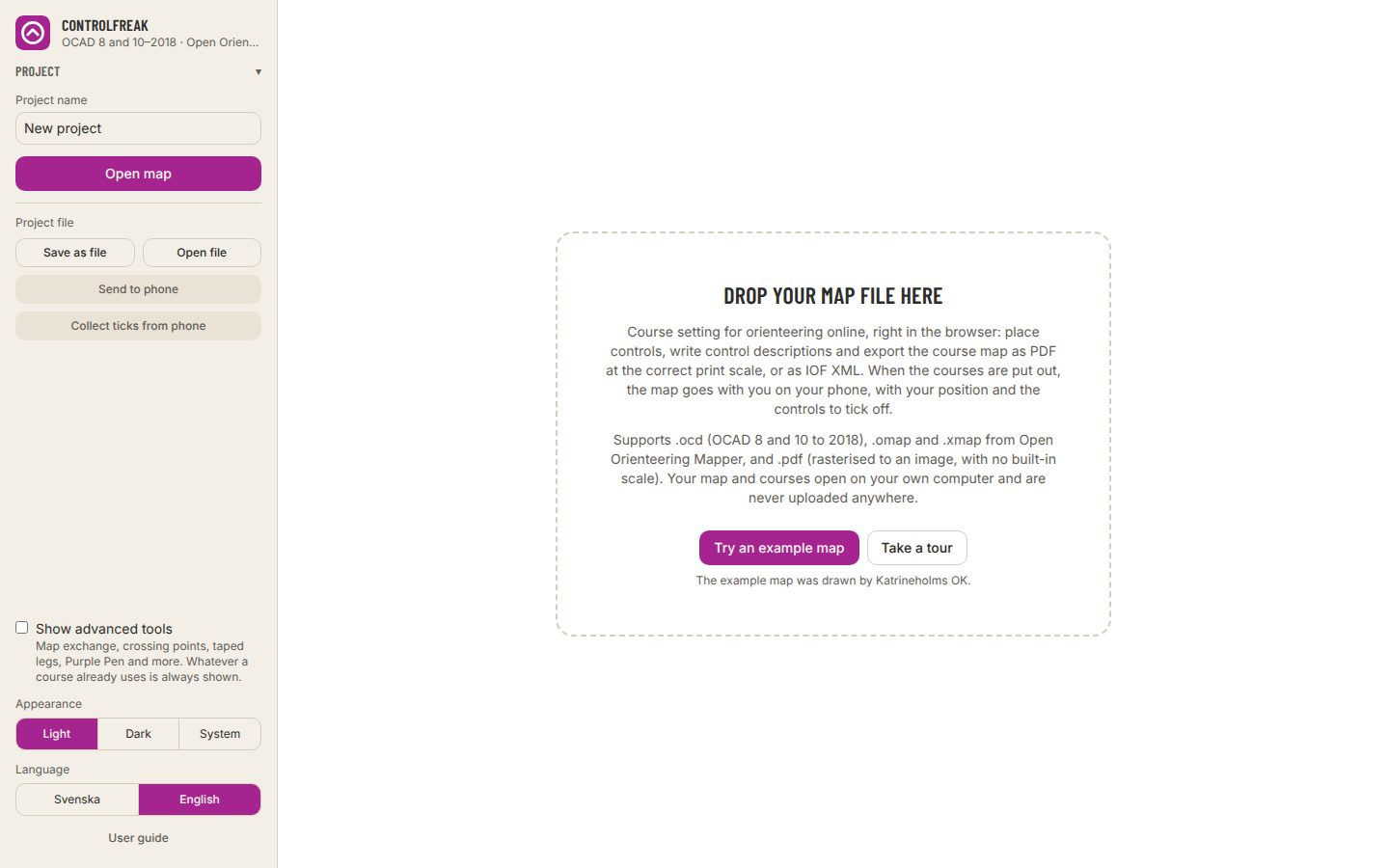
- 2Přetáhněte mapový soubor na plochu uprostřed obrazovky, nebo stiskněte Otevřít mapu v levém panelu.
- 3Chcete si to jen vyzkoušet: stiskněte Vyzkoušet ukázkovou mapu, nebo Spustit prohlídku pro provedení aplikací část po části.
- OCAD
- .ocd z OCAD 8 a 10 až 2018.
- Open Orienteering Mapper
- .omap a .xmap.
- Rastruje se do obrázku a nemá vestavěné měřítko — aplikace vás před pokračováním požádá o zadání měřítka tisku.
- Ukázkový projekt se neukládá. Až budete chtít začít doopravdy, otevřete vlastní mapu.
- Stavba tratí je navržena pro počítač nebo tablet. Na telefonu se používá režim rozmístění kontrol.
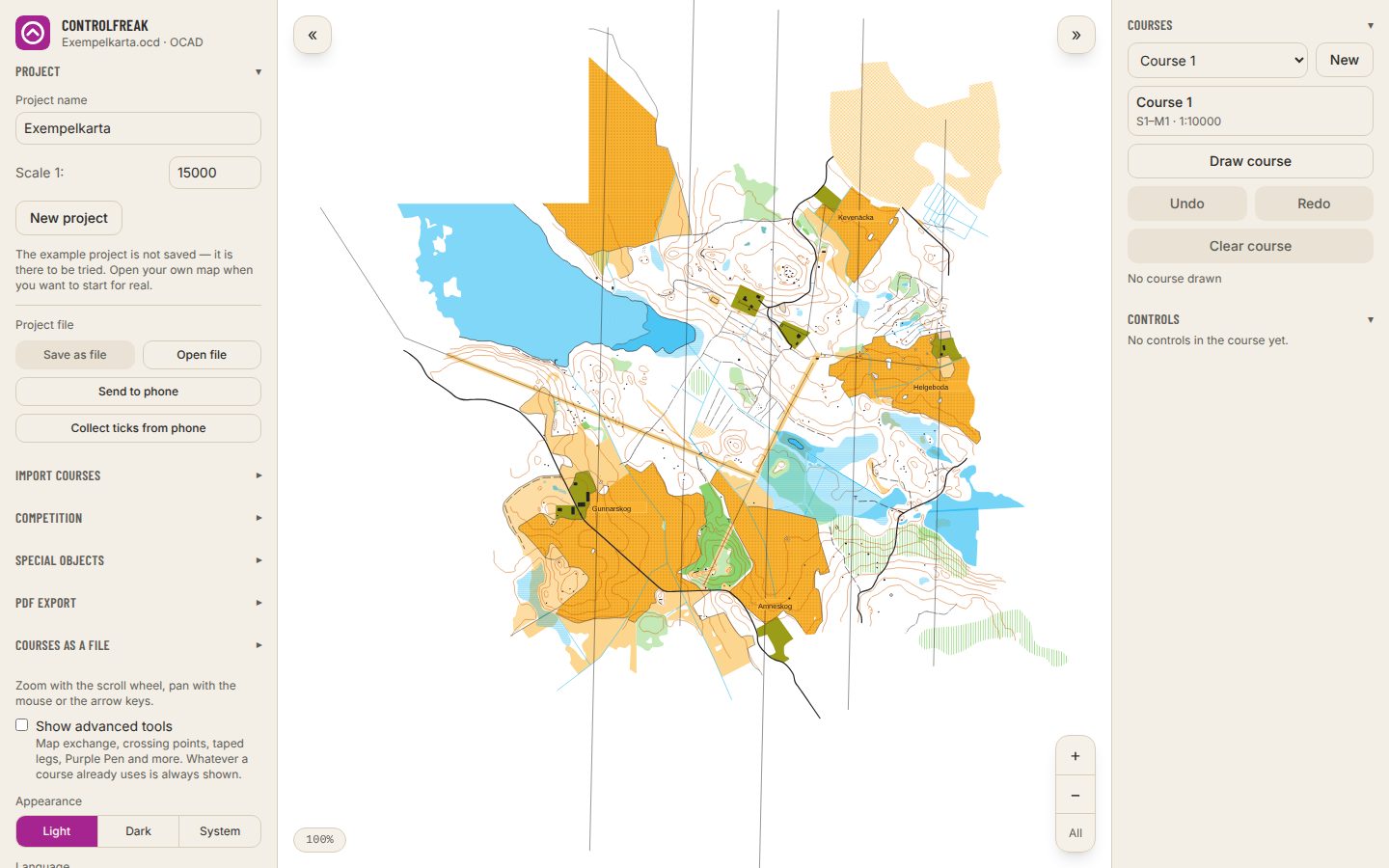
Tažením mapu posunete a kolečkem myši ji přiblížíte. Mapu posouvají také šipky na klávesnici.
- Přiblížit / Oddálit
- Tlačítka v rohu mapy, pro ty, kdo nemají kolečko myši.
- Zobrazit celou mapu
- Oddálí tak, aby byla vidět celá mapa.
- Zaměřovač
- Nitkový kříž uprostřed mapy. Posuňte pod něj mapu a tlačítkem umístěte kontrolu — hodí se na tabletu, kde prst zakrývá mapu.
- Na dotykové obrazovce: přibližujte gestem dvou prstů a pro přesun kontroly na ní podržte prst.
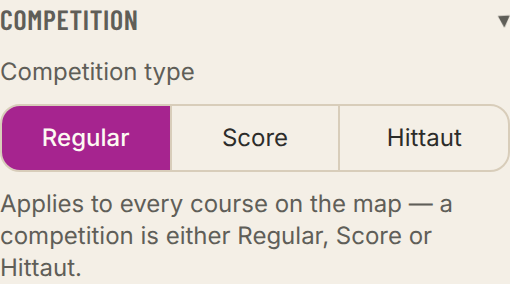
Projekt je jedna stavba tratí s připojenou mapou. Práce se ukládá sama v prohlížeči a mapa tam zůstává, takže se projekt příště otevře rovnou.
- Název projektu
- Je na výtiscích a v souborech, které exportujete.
- Přepnout projekt
- Pokud je mapa stále v prohlížeči, projekt se otevře rovnou. Jinak si aplikace vyžádá mapový soubor.
- Nový projekt
- Začněte znovu s jinou mapou. Dosavadní práce zůstane ve svém projektu.
- Uložit jako soubor
- Záloha, nebo způsob, jak přenést práci na jiný počítač. Mapa se nepřikládá, jen její název.
- Uložit s mapou
- Projekt a mapový soubor v jednom balíčku — jeden soubor k odeslání do telefonu nebo jinému staviteli tratí.
- Otevřít soubor
- Otevře uložený soubor projektu nebo balíček s mapou.
- Znovu načíst mapu
- Vyberte mapový soubor znovu, například po jeho překreslení. Práce na tratích zůstane zachována.
- Pokud prohlížeč nesmí mapu otevřít za vás, projekt se zobrazí pod Pokračujte, kde jste skončili. Vyberte znovu stejný mapový soubor — pozná se podle obsahu, i když byl přejmenován nebo přesunut. Jsou tam tři nejnovější projekty; starší najdete pod Zobrazit všechny projekty (…).
- Čas od času uložte soubor projektu. Pokud někdo vymaže data prohlížeče, zmizí to, co bylo jen tam.
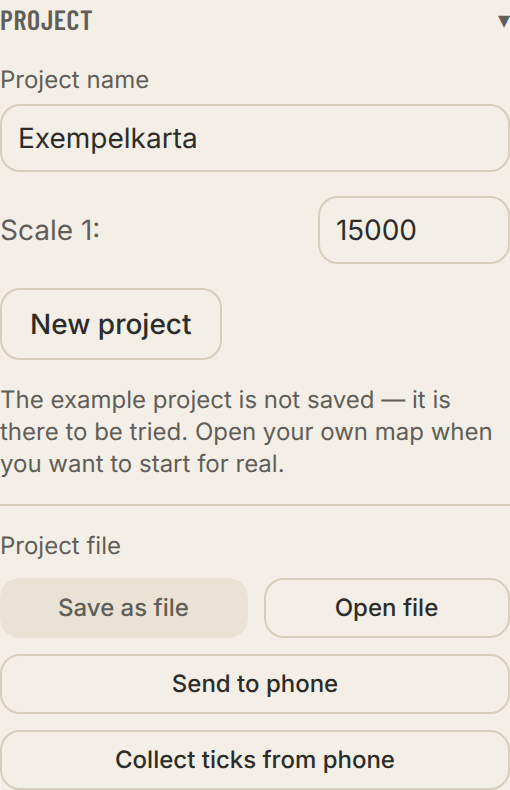
Pod Závod zvolíte, o jaký druh závodu jde. Volba platí pro všechny tratě na mapě a určuje, co se kreslí.
- Klasický
- Tratě se startem, kontrolami v pořadí, postupy a cílem.
- Scorelauf
- Kontroly s body, časovým limitem a trestnými body za minutu. Bez postupů.
- Hittaut
- Samostatné checkpointy ve čtyřech barvách (zelená, modrá, červená, černá) s kódovým slovem nebo odpovědí.
- Mapový klíč
- Les (ISOM) nebo sprint (ISSprOM). Určuje velikost kroužků: Ø 5 mm v 1:15 000 pro les, Ø 6 mm v 1:4 000 pro sprint, zvětšeno podle měřítka tisku.
- Ekvidistance
- Výškový rozdíl mezi dvěma vrstevnicemi, jak je uveden na mapě. Soubor mapy ho neobsahuje, proto ho zadáte zde; prázdné znamená 5 m. Používá se při výpočtu převýšení tratí po nejlepších volbách postupu. K dispozici u běžného závodu pro mapy OCAD a Mapper.
- Měřítko mapy se načítá ze souboru. Pokud chybí, jako u PDF, zadejte ho pod projektem — jinak budou kroužky, čáry a exporty v nesprávných rozměrech.
Stavba tratí
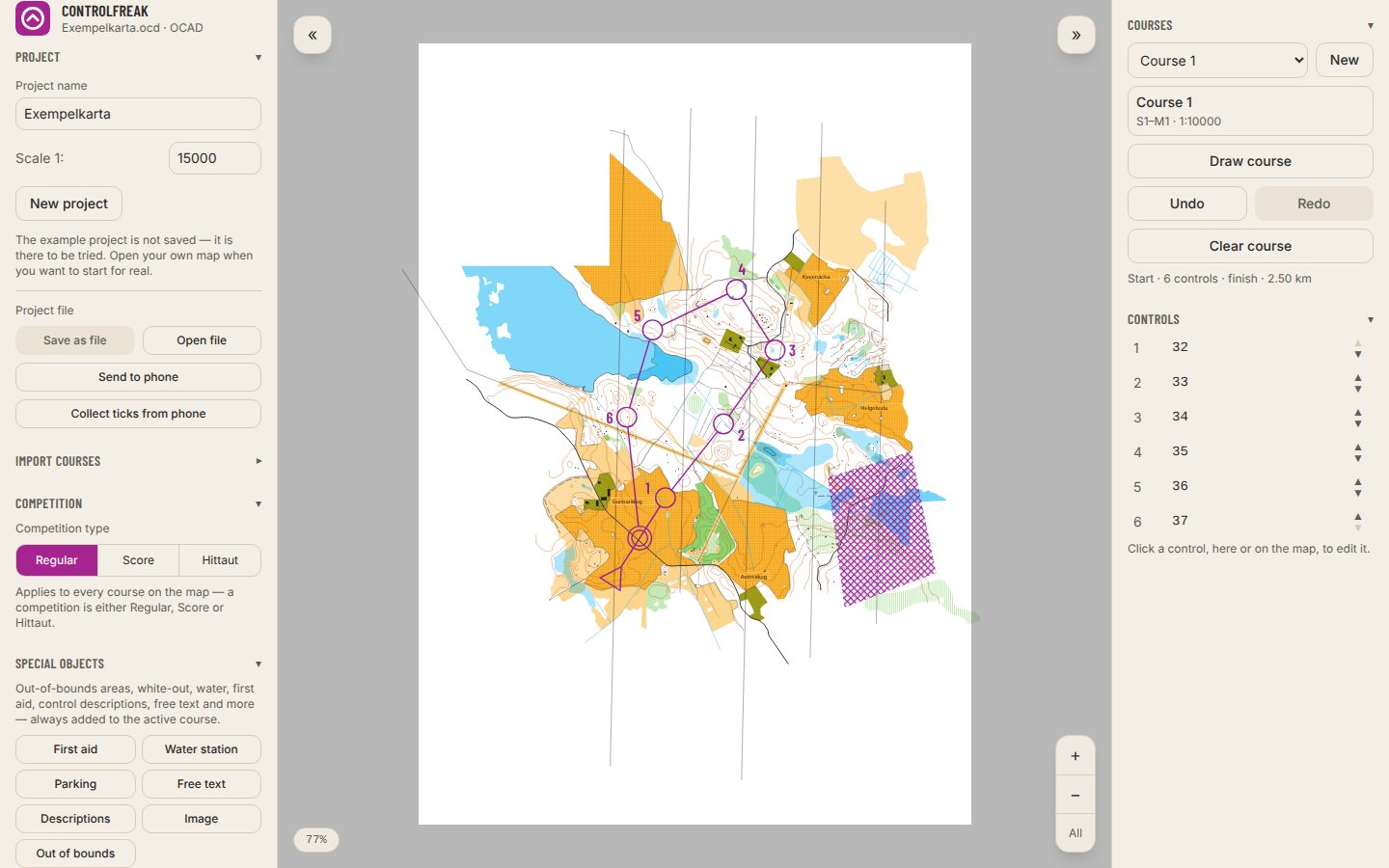
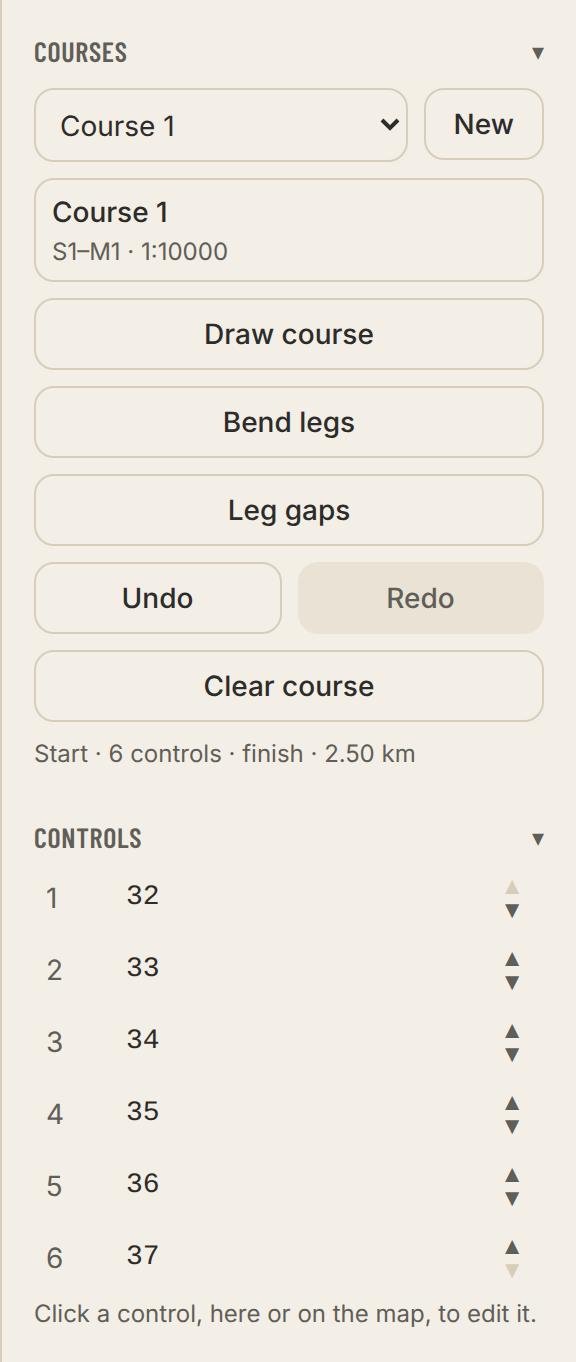
Tratě se vybírají v panelu tratí vpravo a kreslí se panelem nástrojů nad mapou. Každá trať má vlastní kontroly, ale jednu kontrolu může sdílet více tratí.
- 1Stiskněte Nová pro přidání trati, nebo použijte tu, která už existuje.
- 2Zapněte Kreslit trať v panelu nástrojů a klikejte na mapu. První kliknutí umístí start, pak se kontroly přidávají v pořadí, v jakém klikáte.
- 3Stiskněte Umístit cíl a klikněte tam, kde má být cíl.
- 4Až je trať hotová, stiskněte Hotovo.
- Zpět / Znovu
- Šipky na pravém konci panelu nástrojů vrátí každý krok. Ctrl+Z a Ctrl+Shift+Z (⌘ na Macu). Esc ukončí právě používaný nástroj.
- Přesunout
- Táhněte kontrolu, start nebo cíl. Pokud bod sdílí více tratí, aplikace se zeptá, zda ho přesunout pro všechny, nebo jen pro tuto trať.
- Čísla
- Umisťují se sama, stranou od postupů a sousedů. Tažením čísla ho přesunete ručně.
- Vložení kontroly
- Táhněte znaménko plus uprostřed postupu. Nová kontrola se objeví tam, kde ho pustíte, mezi oběma kontrolami.
- Stejná kontrola znovu
- Když při kreslení kliknete na kontrolu, která už v trati je, aplikace se zeptá, zda ji přidat ještě jednou, například pro motýlek.
- Vymazat a smazat
- Pod … vedle tlačítka Nová. Aplikace se nejdřív zeptá a Zpět to vrátí.
- Zobrazit ve 3D
- Pod … vedle tlačítka Nová, se zapnutým Zobrazit pokročilé nástroje, pro mapy OCAD a Mapper. Otevře trať ve vlastním okně, s mapou a tratí položenými na výškový model. Tažením otáčejte, pravým tlačítkem a tažením (nebo tažením dvěma prsty) posouvejte, kolečkem nebo sevřením prstů přibližujte. Zobrazit volby postupu ukáže nejrychlejší volby postupu pro Celá trať nebo pro úsek vybraný v seznamu vedle a Převýšení zobrazení zvýrazní výšky. Mapový soubor žádné výšky neobsahuje, proto se odhadují z vrstevnic a jejich sklonu.
- Stavový řádek pod tratí ukazuje počet kontrol a délku trati.
- V Hittaut se tlačítko jmenuje Umístit checkpointy a První číslo určuje, jaké číslo dostane další checkpoint.
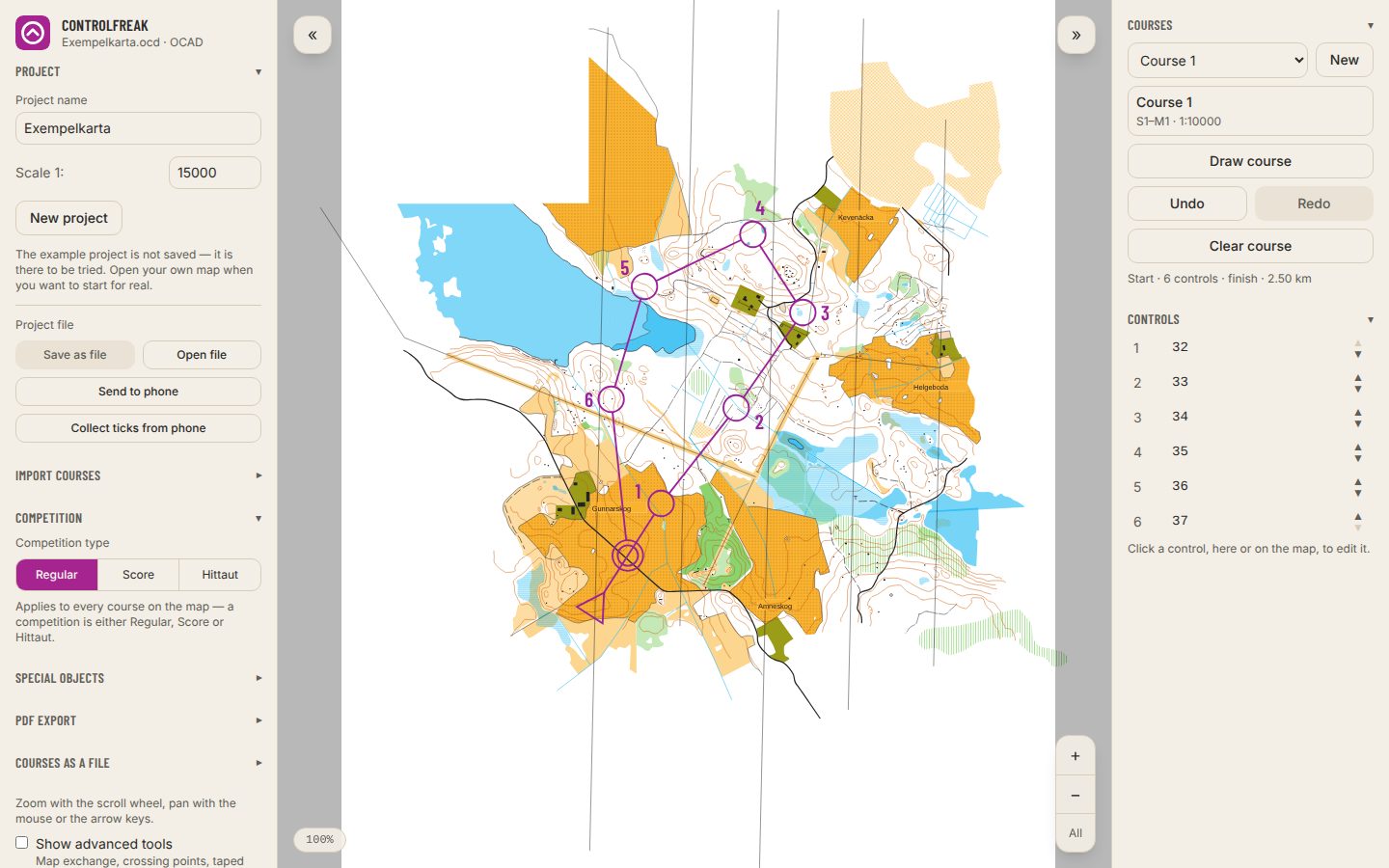
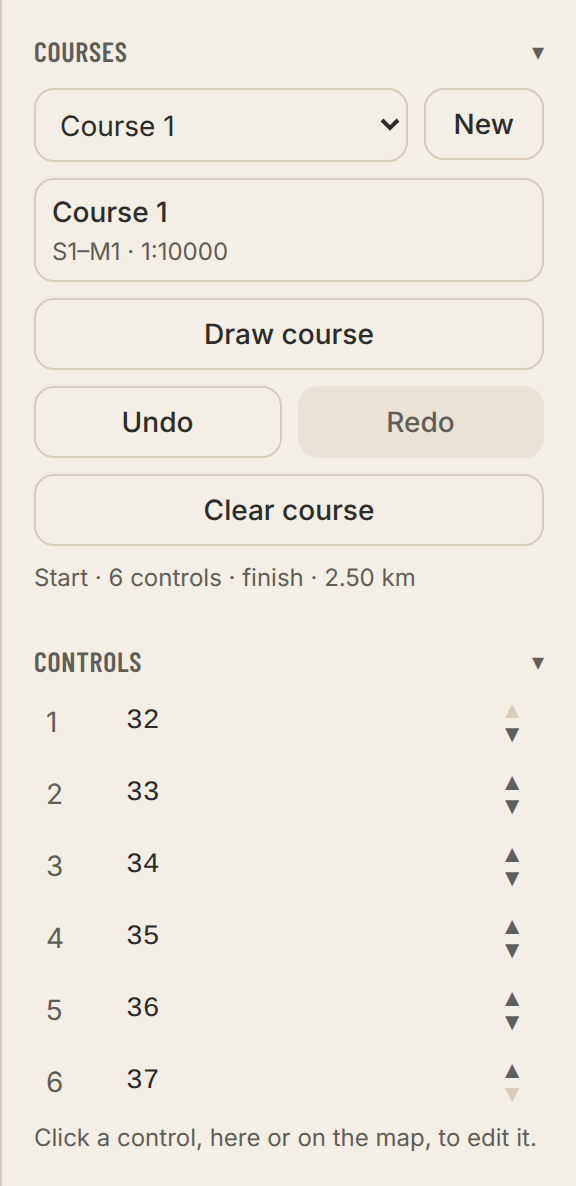
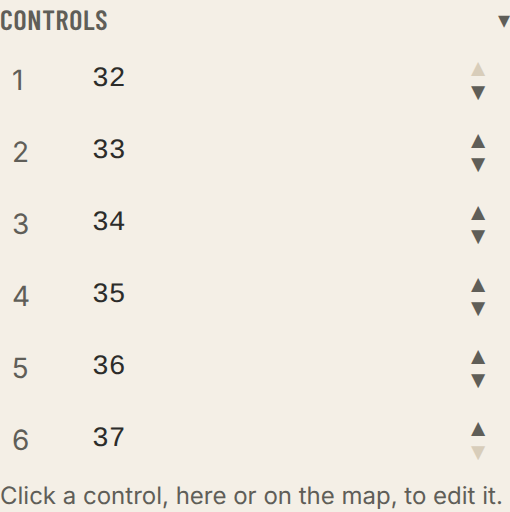
Pod Kontroly jsou kontroly trati v pořadí. Kliknutím na řádek — nebo na kontrolu na mapě — ji upravíte.
- Kód kontroly
- Kód na lampionu a v časomíře. Lze ho napsat přímo do seznamu a stisknout Enter. Na dvě kontroly se stejným kódem aplikace upozorní.
- Popis kontroly
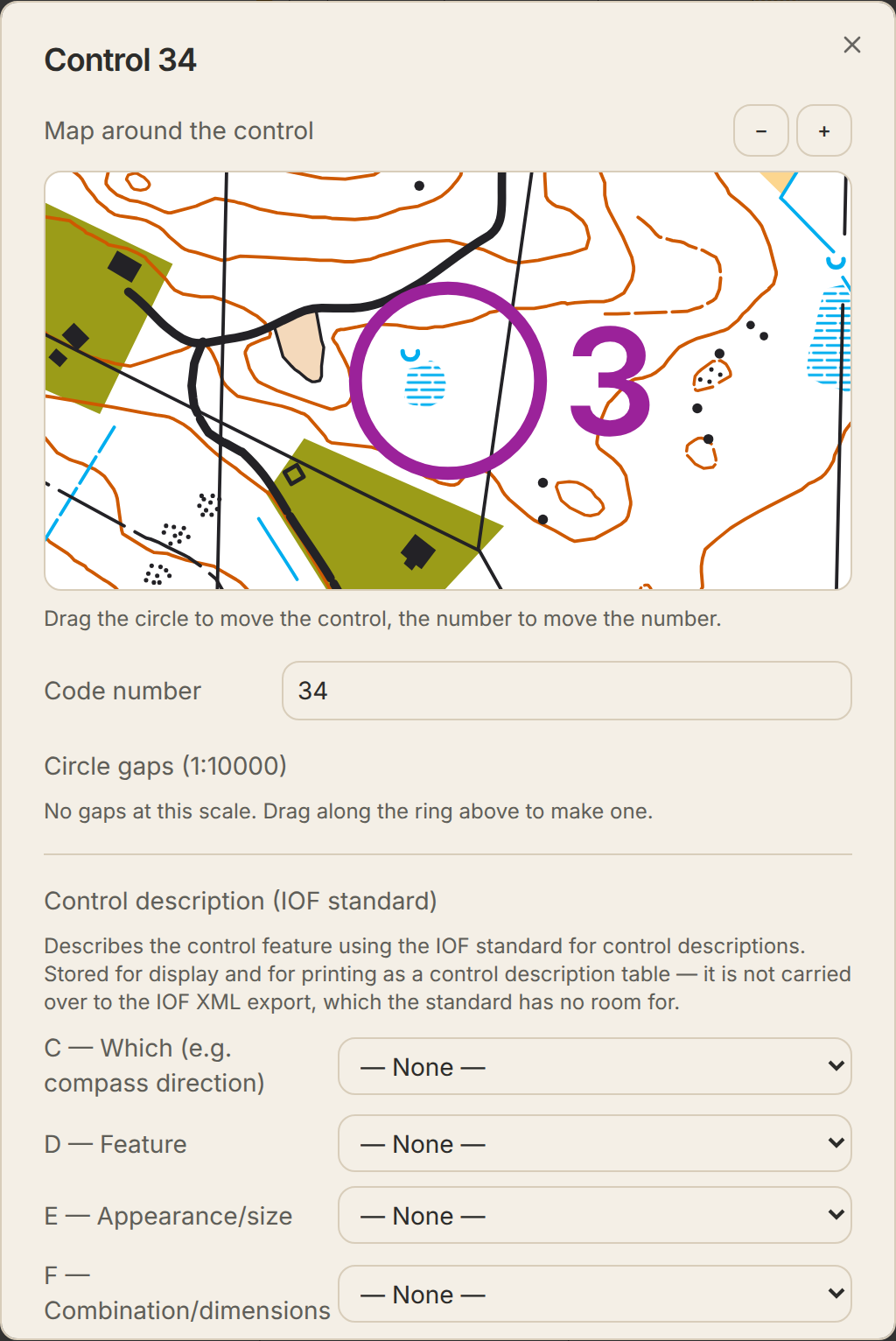
- Symboly IOF ve sloupcích C–H: který z více objektů, objekt kontroly, vzhled, rozměry, umístění lampionu a další informace. Objekt kontroly (D) je první; napište pár písmen a vyhledejte mezi piktogramy. Ostatní sloupce jsou pod Další sloupce (C, E–H). Je-li kontrola mezi dvěma objekty, třeba dvěma balvany, zvolte jeden v D, druhý v E a v G Between. Tiskne se jako tabulka popisů kontrol a objekt kontroly se v seznamu zobrazuje jako piktogram.
- Mapa kolem kontroly
- Přiblížený výřez, ve kterém tažením kroužku přesunete kontrolu a tažením čísla přesunete číslo. Přibližujte kolečkem myši nebo tlačítky + a −.
- Umístění čísla
- Standardně automatické. Umístit automaticky vrátí automatickou polohu.
- Pořadí
- Táhněte řádek nebo použijte šipky a posuňte kontrolu v trati. Čára ukazuje, mezi které kontroly se dostane. Když ukážete na řádek, kontrola se na mapě zvýrazní.
- Odebrat z trati
- Křížek na řádku, Delete na vybraném řádku nebo tlačítko v dialogu kontroly. Pokud kontrolu nepoužívá žádná jiná trať, zmizí i z mapy.
- Zobrazit volby postupu
- V okně kontroly. Ukáže nejrychlejší rozumné cesty na postupech na kontrolu a z ní, nejvýše tři, s délkou, přibližným časem a počtem překonaných vrstevnic. Počítají se z terénu, pěšin a vrstevnic mapy a směr svahu se odhaduje ze spádnic, jezer, potoků a uzavřených vrstevnic, berte je proto jako návrhy. K dispozici pro mapy OCAD a Mapper, ne pro PDF.
- Přerušení kroužku, umístění čísla, fáborky, farsta a výměna mapy jsou v dialogu kontroly pod Další. Se zapnutými pokročilými nástroji kreslíte přerušení kroužku tažením podél kroužku v přiblížené mapě.
- Popisy kontrol se nepřenášejí do IOF XML — standard pro ně nemá místo — ale přenesou se do Purple Pen a do PDF.
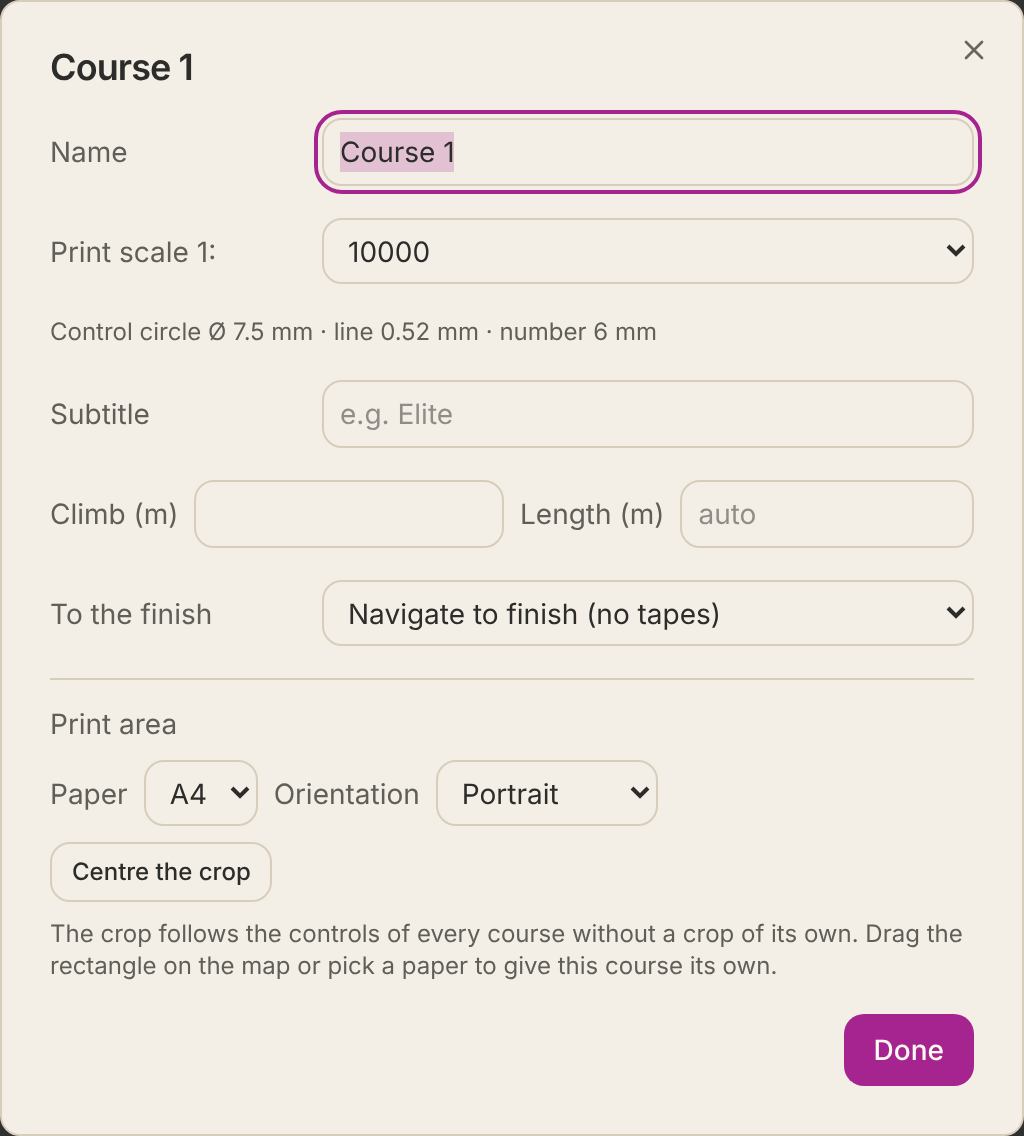
Kliknutím na kartu trati s tužkou (✎) v panelu tratí otevřete nastavení trati.
- Název a podtitul
- Jsou na výtisku a v exportech.
- Start a Cíl
- Kódy startu a cíle v IOF XML.
- Měřítko tisku
- Měřítko, ve kterém se trať tiskne. Může se lišit od měřítka mapy, například 1:7 500 pro nejmladší.
- Délka a převýšení
- Délka se počítá sama, vzdušnou čarou přes kontroly; pokud chcete, zadejte vlastní. Na sprintové mapě (ISSprOM) se místo toho měří po nejkratší rozumné volbě postupu, kolem budov, nepřekonatelných zdí a plotů a zakázaných prostorů, jak ISSprOM vyžaduje; stavový řádek pak uvádí po nejkratší volbě postupu a stejná délka je na mapě i v exportech. Spočítat délku a převýšení po nejlepších volbách postupu ukáže přibližnou běžeckou délku po nejrychlejší volbě postupu na každém úseku a převýšení podle definice IOF: součet všech stoupání po volbách postupu. Mapový soubor neobsahuje výšky, proto se výšky vrstevnic odhadují ze spádnic, jezer, potoků a uzavřených vrstevnic a každá vrstevnice překročená do kopce přidá jednu ekvidistanci; kde to nejde určit, počítá se vrstevnice napůl jako stoupání. Použít … m jako převýšení ho vloží do pole. Trať s farstami se počítá pro svou první variantu.
- Číslování
- Pořadové číslo (1, 2, 3…), kód kontroly (32, 33…) nebo obojí (1-32, 2-33…). Pokročilé.
- Do cíle
- Bez značení, značený úsek do cíle nebo naváděcí značení.
- Oblast tisku
- Papír, na výšku nebo na šířku, a kde leží výřez.
S typem závodu Scorelauf nebo Hittaut se nekreslí postupy a kontroly mají jiná pole.
- Scorelauf
- Každá kontrola má bodovou hodnotu, která se zobrazuje místo čísla. Trať dostane časový limit a trestné body za minutu.
- Hittaut
- Checkpointy ve čtyřech barvách s kódovým slovem nebo odpovědí. Čtyři barevné tratě se exportují se společným startem a cílem.
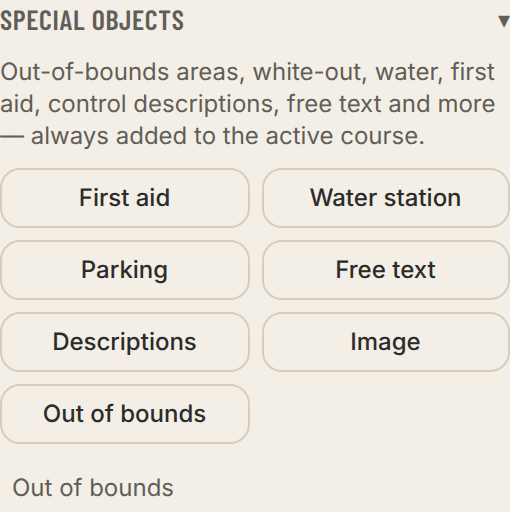
To, co se má na mapě s tratí tisknout kromě samotné trati: zakázané prostory, zakrytí, občerstvení, první pomoc, volný text, obrázky a další. Objekty se přidávají k aktivní trati, ke všem tratím, ke skupině tratí nebo k vybraným tratím.
- 1Stiskněte Speciální objekty v panelu nástrojů a zvolte, co chcete umístit.
- 2Při více tratích zvolíte dole v nabídce pod Přidá se na, kam se nové objekty přidají: Aktivní trať, Všechny tratě, skupina nebo Vybrané tratě. Volba platí pro vše, co přidáte, dokud ji nezměníte, a během přidávání je vidět na tlačítku a v řádku pod panelem nástrojů.
- 3Symbol se umístí jedním kliknutím. Čára potřebuje dvě kliknutí, začátek a konec. Když umístíte Volný text, hned se otevře okno, kam text napíšete.
- 4Plocha, jako Zakázaný prostor, se zadává roh po rohu. Uzavřete ji opětovným kliknutím na první roh.
- 5Kliknutím na objekt změníte velikost, text nebo tvar. Upravit tvar umožní táhnout za rohy.
- Zakrytí
- Plocha, která odstraní mapu, například kvůli nové silnici. Trať se kreslí přes ni. Barva a krytí (0–100 %) se volí v okně zakrytí a platí pro všechna zakrytí v projektu. Bílá 100 % je běžné bílé zakrytí; s nižším krytím je plocha v PDF průhledná, takže když se PDF položí na něco jiného, je vidět to, co je pod ním. Na obrazovce šachovnice ukazuje, kde je mapa odstraněna.
- Popisy kontrol
- Tabulka popisů kontrol vytištěná přímo na mapě.
- Obrázek
- PNG, JPEG nebo SVG — například znak oddílu.
- Platí pro
- V okně objektu zvolíte, pro které tratě platí: Všechny tratě, jedna nebo více skupin a jednotlivé tratě. Trať zahrnutá přes skupinu je označena „přes“ a názvem skupiny.
- Skupiny tratí
- Seskupte tratě v panelu tratí pod Skupiny tratí, např. dorostenecké a seniorské tratě tištěné v různém měřítku. Objekt na skupině ji následuje: trať přidaná do skupiny objekt dostane, odebraná ho ztratí. Po smazání skupiny zůstanou její objekty na tratích, které v ní byly. Byla-li skupina prázdná, přesunou se na aktivní trať. Smazaná trať zmizí ze všech skupin. Export do Purple Pen zapíše tratě skupiny, jako by je objekt vyjmenoval. Pokročilé.
- Značení v terénu
- Jak je značen okraj zakázaného prostoru: žádné, souvislé (fáborky) nebo přerušované. Lze zvolit okraj po okraji. Pokročilé.
- S vypnutými pokročilými nástroji se zobrazují jen nejběžnější druhy. Pro ostatní je zapněte.
To, bez čeho se většina tratí obejde, je skryté, dokud nezapnete Zobrazit pokročilé nástroje pod ozubeným kolem (⚙) nahoře v levém panelu. Nástroje se pak objeví v panelu nástrojů. Nastavení pouze skrývá — to, co trať už používá, je vidět vždy.
- Umístit časový start
- Časový start a značený úsek ke startovnímu trojúhelníku. Kde se vydávají mapy, se volí v nastavení trati.
- Přidat povinný průchod
- Povinný průchod, například otvor v plotě nebo most. Natáčí se podle směru trati.
- Ohnout postupy
- Tažením postup ohnete kolem něčeho.
- Přerušení postupů
- Tažením podél postupu v něm vytvoříte přerušení, aby nezakrýval nějaký objekt.
- Značení na postupu sem
- V dialogu kontroly: celý postup, jeho začátek nebo konec značený fáborky.
- Výměna mapy a otočení mapy
- Trať se na kontrole rozdělí. Každá část se tiskne zvlášť; při otočení mapy na obě strany papíru.
Trať se může rozdělit na větve, které se opět spojí. Každá cesta větvemi je varianta, která se tiskne zvlášť.
- 1Zaškrtněte Povolit farstu pod Závod (pokročilé).
- 2Otevřete kontrolu, za kterou se má trať rozdělit, a stiskněte Rozdělit trať za kontrolou.
- 3Vyberte větev v seznamu kontrol a kreslete v ní. Více větví a Méně větví mění jejich počet.
- 4Vyberte Varianta pod tratí, abyste ji viděli, změřili a vytiskli tak, jak ji dostane závodník.
- Kreslete vždy ve Všechny varianty. Jednotlivá varianta slouží ke kontrole a tisku.
Výstupy z aplikace
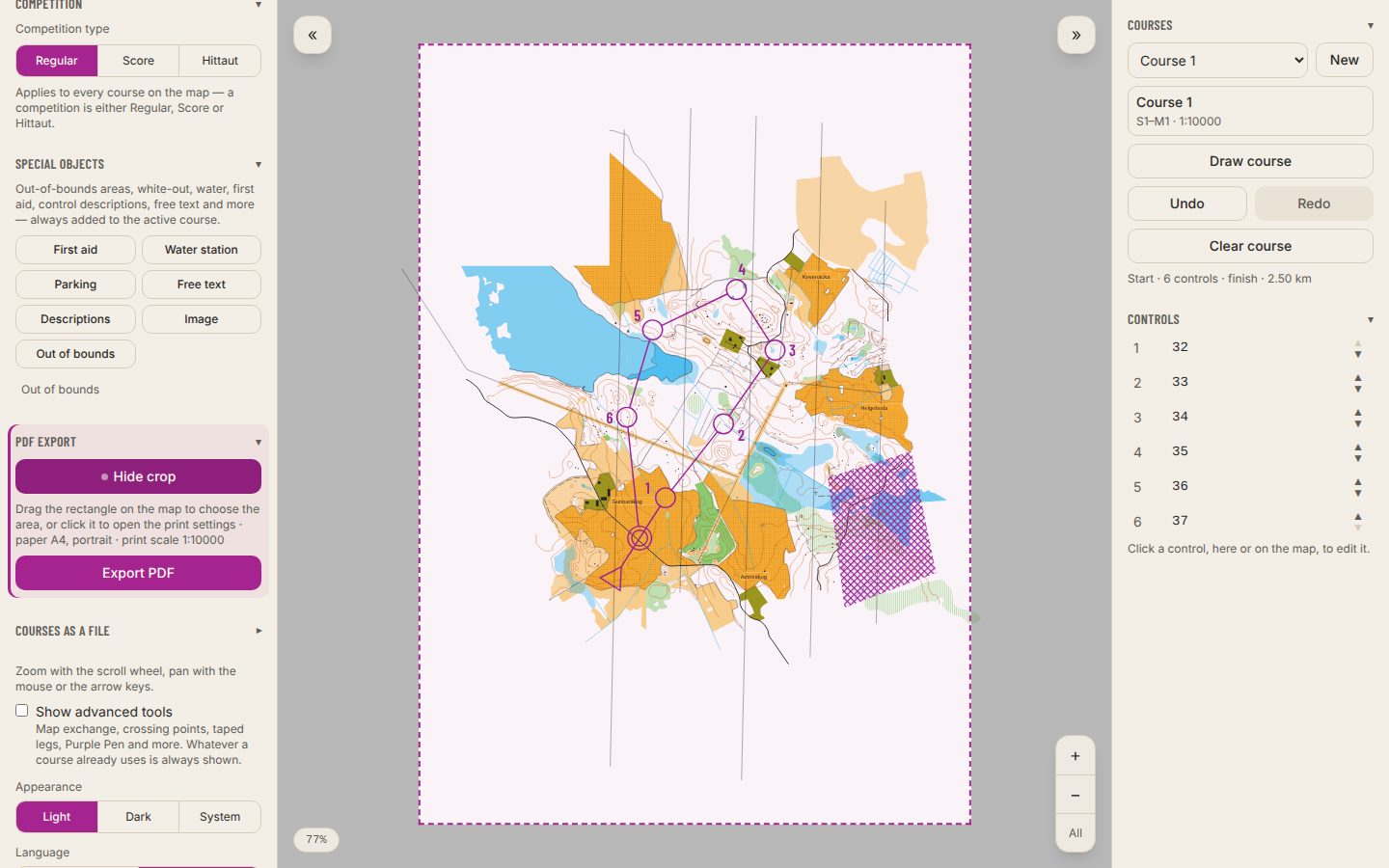
Mapa s tratí se exportuje jako PDF ve správném měřítku tisku, na jednu stránku.
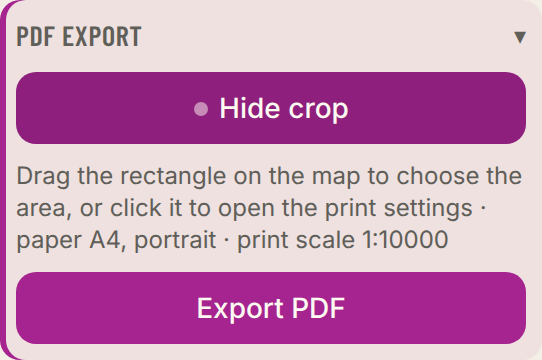
- 1Rozbalte Tisk a stiskněte Zobrazit výřez PDF.
- 2Přetáhněte rámeček na mapě tam, kde leží trať. Kliknutím na rámeček zvolíte papír a orientaci.
- 3Stiskněte Exportovat PDF.
- Přizpůsobit automaticky
- Výřez sleduje kontroly všech tratí, které nemají vlastní výřez.
- Rozlišení
- Náhled (150 dpi), běžný tisk (300 dpi) nebo tisková kvalita (600 dpi). Pokročilé.
- Výměny mapy a varianty
- Vyberte část nebo variantu pod tratí, abyste vytiskli právě tu mapu.
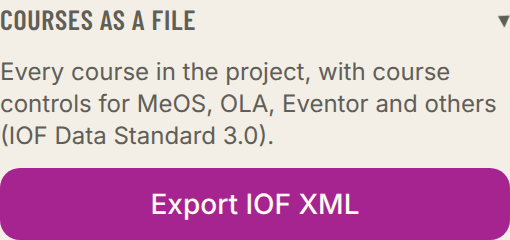
Tratě lze přenést do jiných programů. Přenesou se všechny tratě v projektu.
- Exportovat IOF XML
- Pro časomíru a přihlášky — MeOS, OLA, Eventor a další (IOF Data Standard 3.0).
- Exportovat do Purple Pen
- Soubor .ppen s kontrolami, kódy a popisy kontrol, pro dokončení práce v Purple Pen. Pokročilé.
- Načíst IOF XML
- Nahradí tratě v projektu tratěmi ze souboru. Mapa zůstane a Zpět vrátí to, co tu bylo.
- Speciální objekty, přerušení kroužků a umístění čísel v IOF XML nejsou a nepřenášejí se ani jedním směrem.
- Dva body se stejným kódem na různých místech export zastaví. Dejte jim různé kódy.
Rozmístění kontrol
Mapa a tratě jdou s vámi do lesa v telefonu. Přenos probíhá přímo mezi počítačem a telefonem, šifrovaně, a nic se nikam nenahrává.
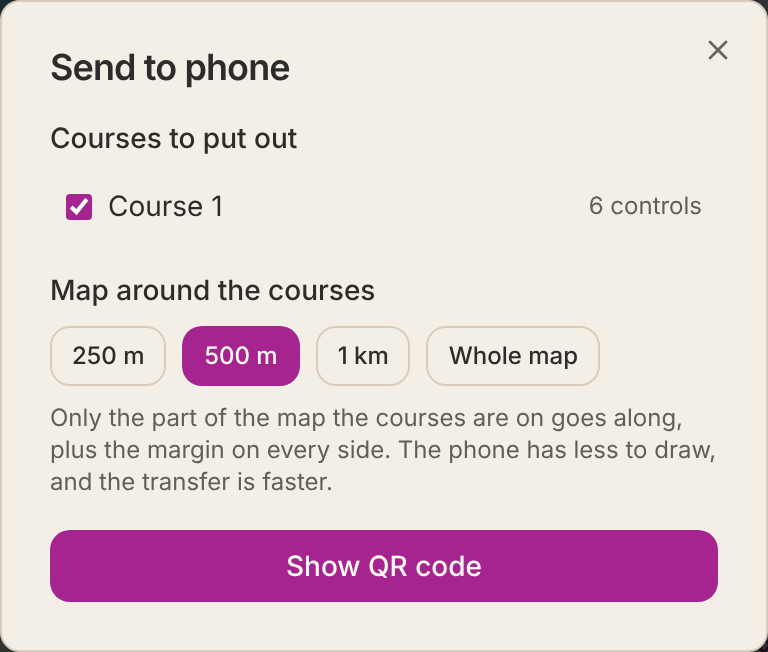
- 1Rozbalte Rozmisťování s mobilem a stiskněte Odeslat do mobilu.
- 2Zvolte, které tratě se budou rozmisťovat a kolik mapy kolem nich se má přenést.
- 3Stiskněte Zobrazit QR kód a naskenujte kód fotoaparátem telefonu.
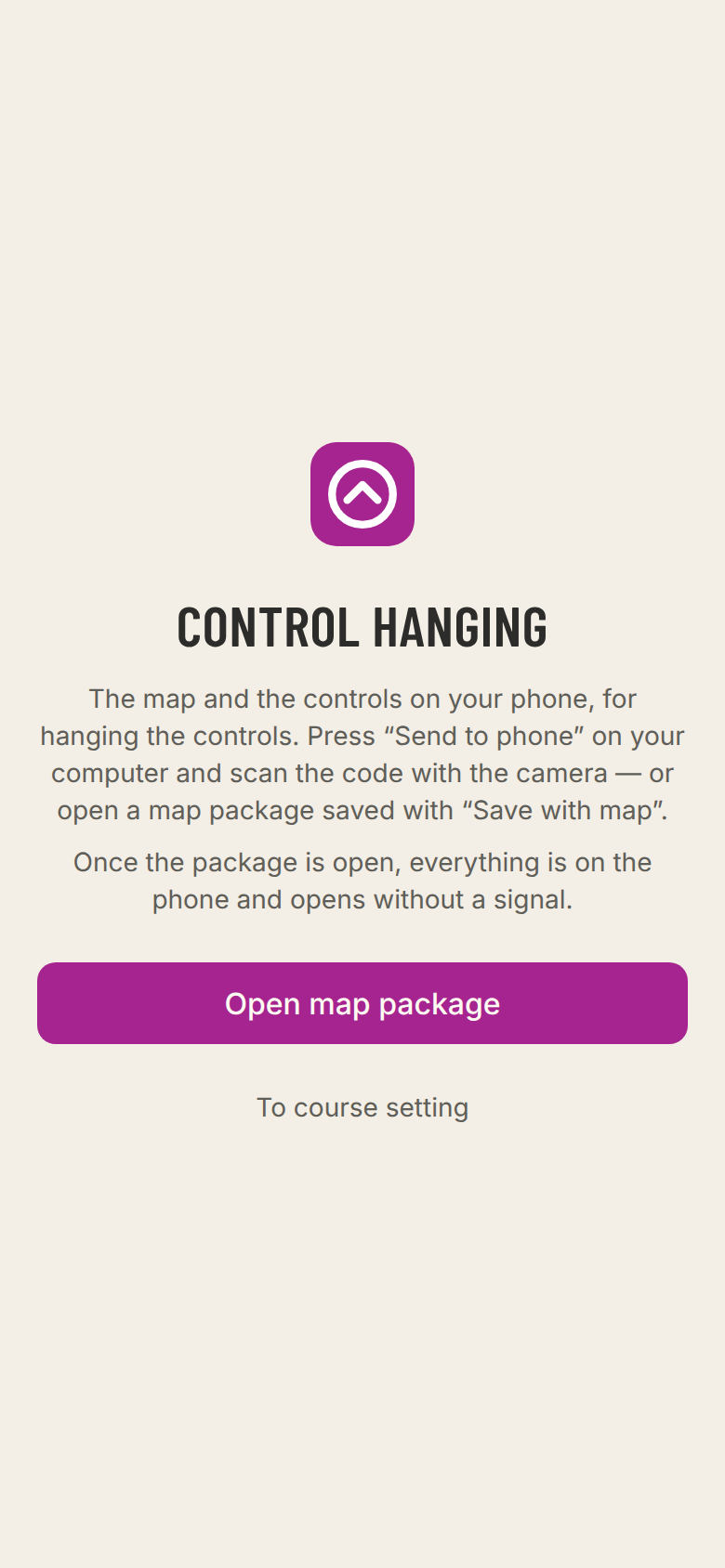
- 4Telefon otevře režim rozmístění kontrol s mapou. Ta v něm pak zůstane, i bez signálu.
- Pokud se počítač a telefon nespojí — stává se to na hotelových sítích a sítích pro hosty — můžete zvolit Odeslat přes Cloudflare. Mapa pak projde šifrovaně jejich serverem a neukládá se tam.
- Lze také stisknout Uložit s mapou a poslat soubor přes AirDrop nebo e-mailem. Otevřete ho na course.controlfreak.se/utsattning.
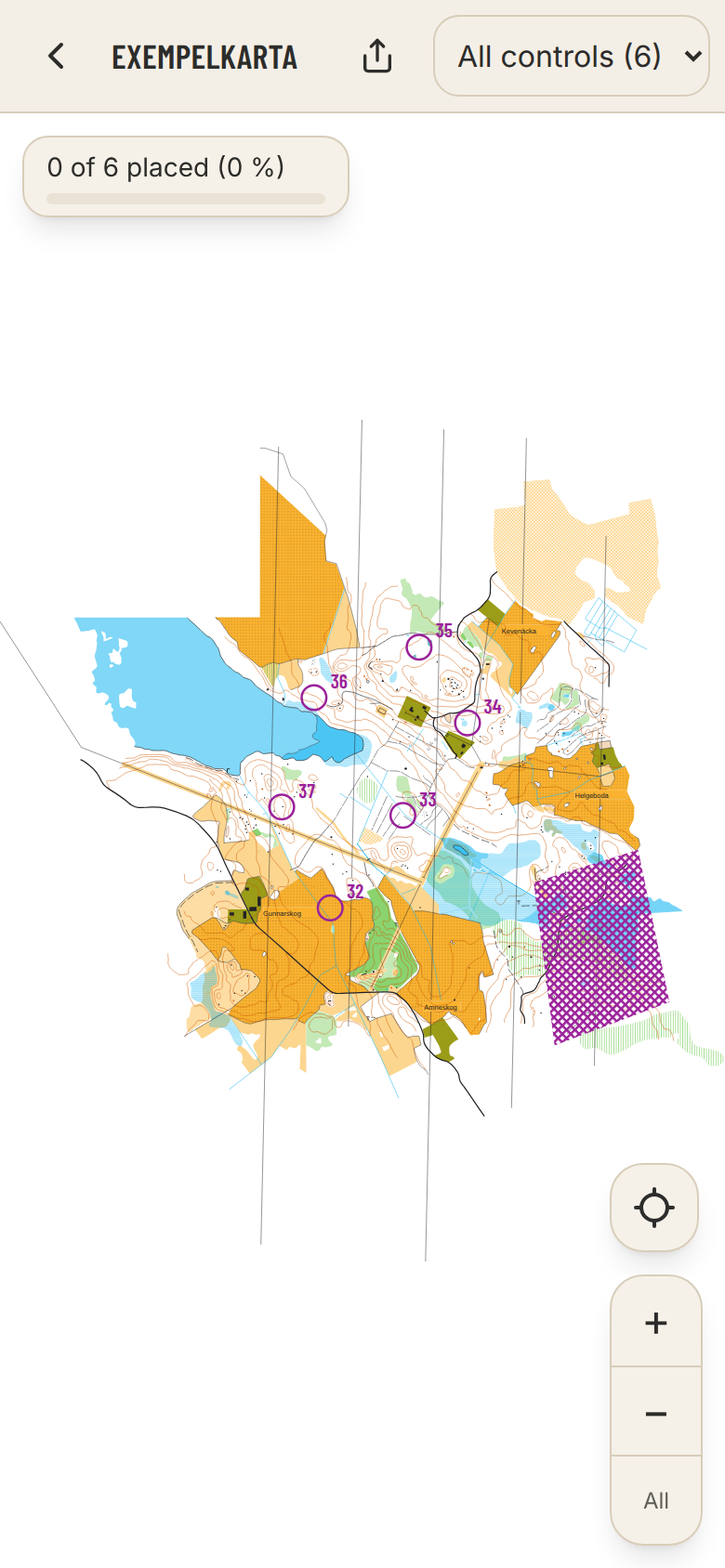
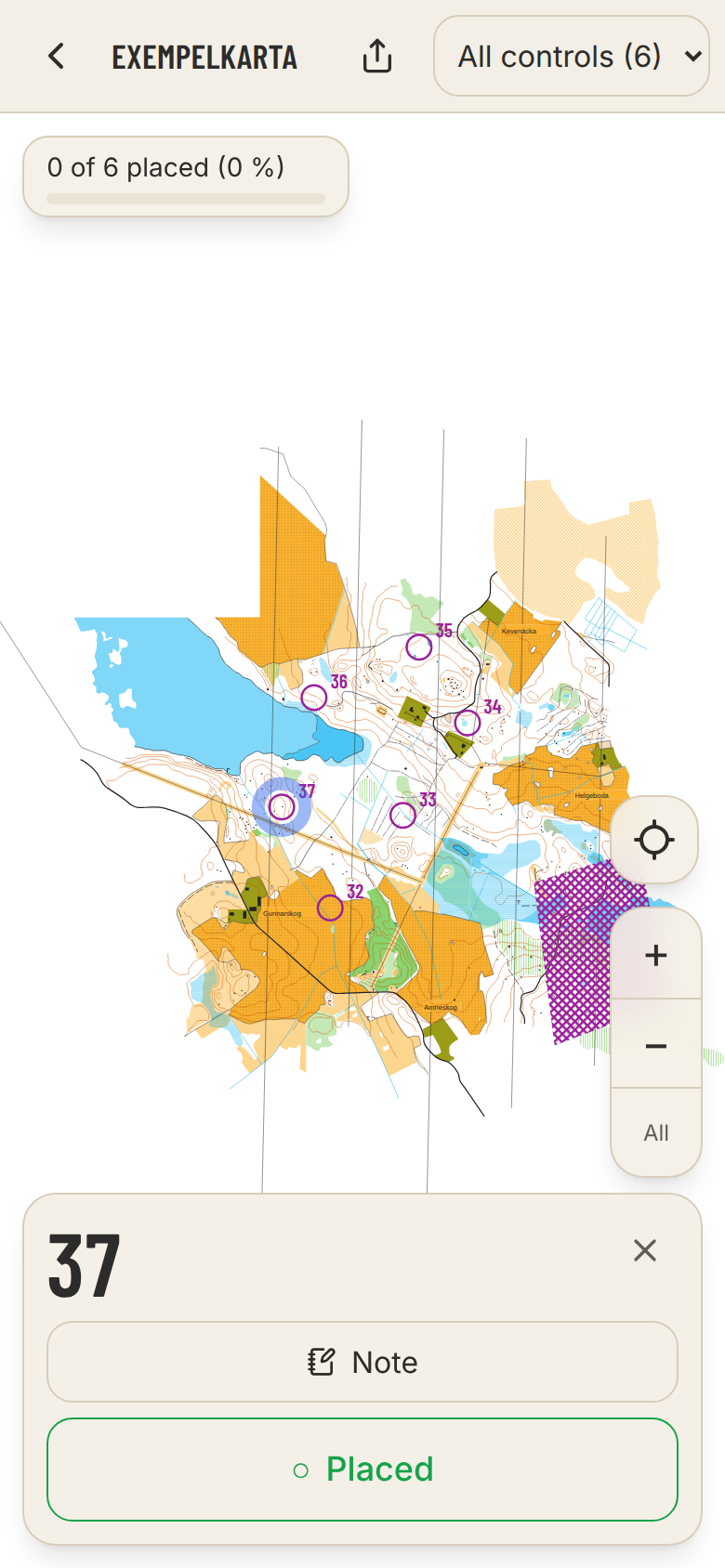
Na course.controlfreak.se/utsattning se v telefonu zobrazí mapa s kontrolami. Tam si cestou odškrtáváte, co je hotové.
- Zobrazit
- Všechny kontroly, nebo jedna trať po druhé.
- Zobrazit moji polohu
- Vaše poloha z GPS na mapě. Stiskněte znovu, aby mapa polohu sledovala. Vyžaduje mapu z OCAD nebo Mapperu se souřadnicovým systémem.
- Klepněte na kontrolu
- Zaškrtněte Rozmístěna a vlastní pole a napište poznámku — například kde visí lampion.
- Ukazatel průběhu
- Kolik jich zbývá. Klepnutím na něj zvolíte, které zaškrtnutí počítá.
- Pokud se odkaz otevřel ve vestavěném prohlížeči jiné aplikace, například Messengeru, GPS nefunguje. Otevřete stránku v Safari nebo Chromu.
- Uvnitř budov se signál GPS zachytí jen zřídka. Vyjděte pod širé nebe.
To, co bylo odškrtnuto v telefonu, lze načíst zpět do počítače, takže vidíte, které kontroly jsou rozmístěné.
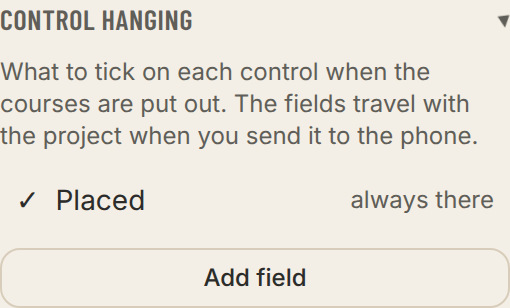
- 1Než odešlete do telefonu, přidejte vlastní pole pod Rozmisťování s mobilem v levém panelu, například Označeno fáborky nebo Krabička zkontrolována (pokročilé). Rozmístěna je k dispozici vždy.
- 2Zpět u počítače: stiskněte Načíst odškrtnutí z mobilu a naskenujte kód telefonem.
- 3Odškrtnutí se sloučí s těmi, která už tu jsou, takže je možné načítat z více telefonů, z jednoho po druhém.
- Stav rozmístění
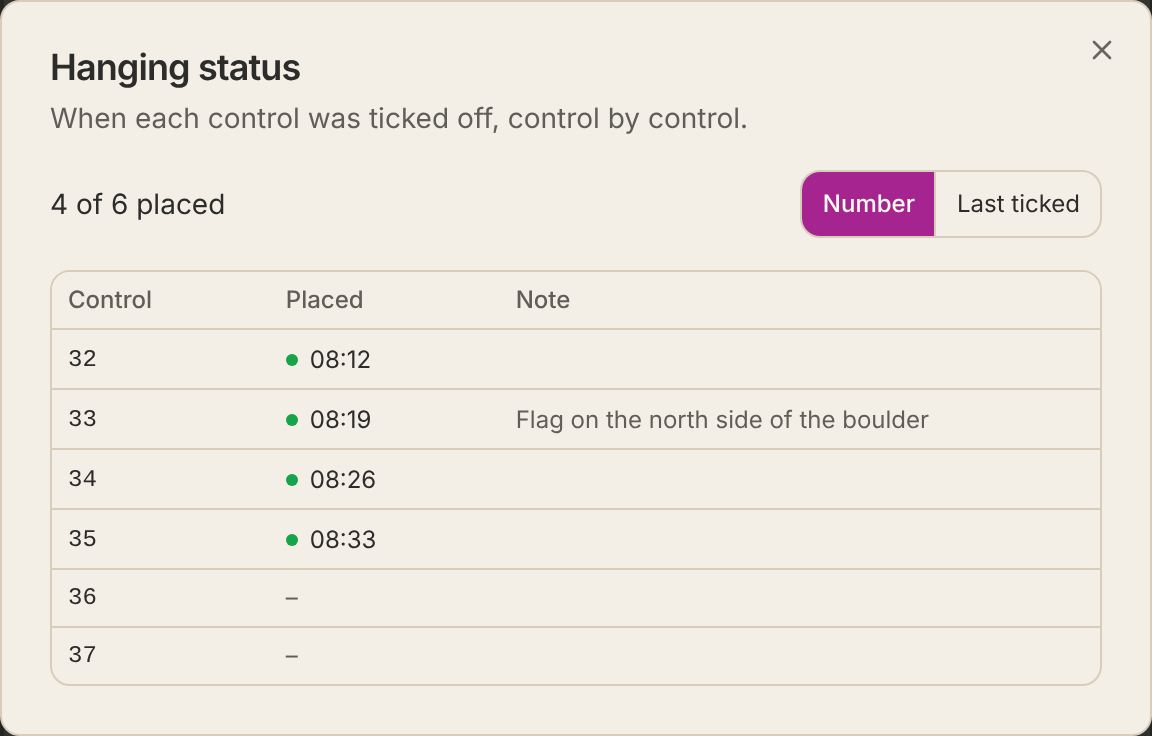
- Klepněte na stavový řádek v oddílu Rozmisťování s mobilem, například 4 z 6 rozmístěno, a zobrazí se tabulka s každou kontrolou: kdy byla v jednotlivých polích odškrtnuta a co bylo poznamenáno. Řaďte podle Číslo nebo Naposledy odškrtnuto.
- Jde to i souborem: stiskněte v telefonu Odeslat odškrtnutí a otevřete soubor na počítači přes Otevřít soubor.
- Zobrazit zbývající vypíše kódy kontrol, které ještě nejsou rozmístěné.
S ControlFreak Run běží závodník trať bez lampionů v lese a telefon razí pomocí GPS. Jako stavitel tratí umístíte na mapu QR kód. Závodník otevře kód fotoaparátem telefonu a běží na run.controlfreak.se. Trať je uložená v kódu a nic se neposílá na žádný server.
- 1Umístěte kód na mapu speciálním objektem QR kód pro virtuální kontroly (15–100 mm, výchozí 40 mm). Kód se počítá z trati pokaždé znovu, takže když kontrolu přesunete, kód se přizpůsobí. Má-li trať mnoho kontrol, kód se vykreslí větší, než bylo zvoleno, aby šel naskenovat z papíru. Tiskne se do PDF.
- 2Klikněte na název trati v panelu tratí. V části Virtuální kontroly je odkaz, náhled QR kódu a Kopírovat odkaz. Nelze-li trať běžet, je tam uveden důvod.
- 3Závodník otevře kód fotoaparátem telefonu. Trať se otevře na https://run.controlfreak.se, kde probíhá běh, ražení i výsledek. Nápověda pro závodníky je tam.
- Kód není k dispozici pro Hittaut ani pro tratě s farstou. Mapa musí mít souřadnicový systém. Důvod se zobrazí v dialogu trati.
- Fungují i tratě scorelaufu. Kód nese body kontrol, Časový limit (min) a Trestné body za minutu trati a závodník s nimi běží v ControlFreak Run. Bez časového limitu není žádný limit ani trest.
- GPS je v hustém lese a mezi domy nespolehlivá. ControlFreak Run se hodí na trénink, ne na závod.
- Vyměníte-li mapu po vytištění kódu, kód stále platí, dokud se kontroly nepřesunou.
Pro pozvané stavitele tratí: nahrajte balíček šifrovaně a pošlete odkaz těm, kdo rozmisťují kontroly. Počítač nemusí být zapnutý, když ho otevřou.
- 1Přihlaste se na course.controlfreak.se/konto odkazem z pozvánky.
- 2Stiskněte Odeslat do mobilu a poté Sdílet odkaz. Zvolte, jak dlouho má odkaz platit.
- 3Pošlete odkaz. Odškrtnutí od rozmisťovatelů načtete tlačítkem Načíst odškrtnutí v oddílu Rozmisťování s mobilem.
- Mapa a tratě se šifrují ve vašem prohlížeči a klíč je jen v odkazu — server je nemůže přečíst. Vše se smaže po vypršení odkazu nebo tlačítkem Odvolat.
Ostatní
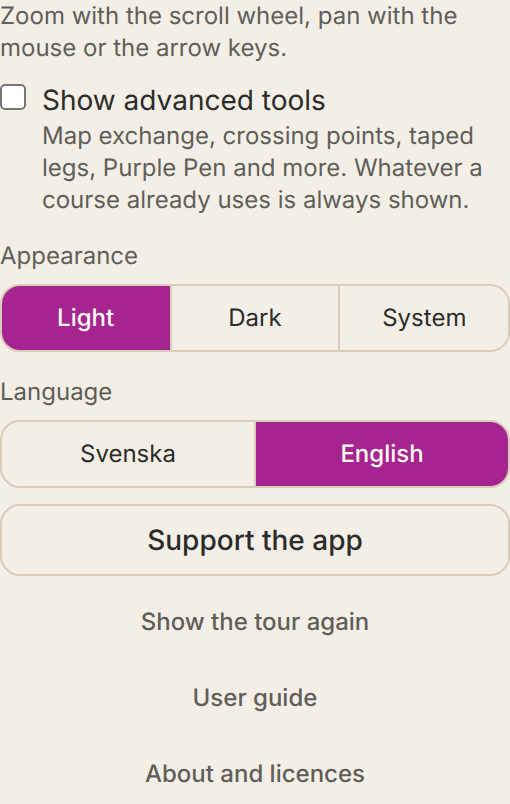
Nahoře na stránce je řádek rodiny: značka a název aplikace, název mapy a vpravo tlačítka pro ostatní aplikace, jazyk, tmavý režim, příručku a zpětnou vazbu. Pod ozubeným kolem (⚙) nahoře v levém panelu jsou ostatní nastavení.
- Zobrazit pokročilé nástroje
- Viz Pokročilé nástroje výše.
- Automatický režim
- Kontrola umístěná nebo přetažená poblíž místa kontroly se na něj přesune a vyplní se její popis kontroly. Platí to pro všechny bodové značky na mapě (například kupky, kameny, jámy, bažiny a věže), skalní stěny a další linie, které jsou samy objektem, křížení a rozcestí cest, silnic, potoků, příkopů, plotů a zdí, jejich konce, ohyby potoků, příkopů a cest, sloupy elektrického vedení, žlábky a ostrohy ve vrstevnicích a malé kupky a prohlubně kreslené jako uzavřené vrstevnice. Značka bez protějšku mezi symboly IOF se přichytí bez popisu a okénko ukáže její název. Je-li uvnitř kruhu více objektů stejného druhu, sloupec C uvede, o který jde, pokud to lze říct jednoznačně. Okénko ukáže popis jako piktogramy a text a Uvolnit vrátí kontrolu tam, kam jste klikli nebo ji pustili, s popisem, který měla předtím. Není-li poblíž žádné místo kontroly, kontrola zůstane tam, kam jste klikli nebo ji pustili, jako dosud. Přesunutá kontrola dostane sloupce C–G podle nového místa kontroly; sloupec H zůstane. Automatický režim také přeruší kroužky a postupy tam, kde by zakryly důležitý objekt: jednotlivé kameny, jámy a malé kupky, křížení cest, příkopů a plotů a konce takových linií. Vrstevnice, plochy, kamenitý terén, keře a malé stromy se nepřerušují nikdy, ani cesta, kterou postup jen kříží. Kroužek dostane nejvýše dvě přerušení a 60°, postup nejvýše tři, kromě míst, kde prochází kroužkem jiné kontroly. Přerušení kroužku nebo postupu sahá přes celou značku, i přes širokou jámu nebo kámen, a dvě přerušení s jen krátkým kouskem čáry mezi nimi se spojí v jedno. Kde se dva postupy kříží, přeruší se dřívější, aby pozdější vedl celý. Přerušení se spočítají znovu, když kontrolu umístíte, přesunete nebo uvolníte, když přesunete start nebo cíl, když kontrolu odeberete z trati a když postup ohnete. Přerušení, která změníte ručně, zůstanou vždy, a Přerušovat automaticky pod Další v okénku kontroly automatický režim znovu zapne. Přesunutí kontroly v okénku kontroly ji nepřichytí. Ve výchozím stavu vypnuto, pro mapy OCAD a Mapper.
- Aplikace
- Tlačítko se čtyřmi čtverci vpravo nahoře ukazuje ostatní aplikace rodiny: ControlFreak Event, ControlFreak Start, ControlFreak Run a ControlFreak MCP a rozcestník controlfreak.se.
- Tmavý režim
- Tlačítko s měsícem vpravo nahoře přepíná mezi světlým a tmavým. Bez vlastní volby se aplikace řídí počítačem.
- Jazyk
- Tlačítko s kódem jazyka vpravo nahoře: švédština, angličtina, norština, finština nebo čeština.
- Spustit prohlídku znovu
- Projde aplikaci část po části na ukázkové mapě.
- Poslat zpětnou vazbu
- Tlačítko s bublinou vpravo nahoře. Napište nám, pokud něco nefunguje nebo chybí. Jméno a e-mail jsou nepovinné. Odešle se jen to, co napíšete, nikdy mapa ani tratě.
Na co se lidé ptají nejčastěji.
- Nahrává se mapa někam?
- Ne. Mapa a tratě zůstávají v prohlížeči. Jen pokud sami zvolíte Sdílet odkaz nebo Odeslat přes Cloudflare, projdou serverem, a to šifrované.
- Aplikace hlásí, že jde o jinou mapu
- Projekt poznává mapu podle obsahu. Vyberte soubor uvedený ve zprávě, nebo Znovu načíst mapu, pokud byla překreslena.
- Práci se nepodařilo uložit
- Úložiště prohlížeče je plné nebo blokované, například v anonymním režimu. Uložte projekt jako soubor.
- Kroužky jsou příliš velké nebo malé
- Zkontrolujte měřítko mapy, měřítko tisku trati a mapový klíč. Velikost kroužku se řídí klíčem a měřítkem tisku.
- Moje poloha se nezobrazuje
- Mapa musí mít souřadnicový systém, prohlížeč musí mít povolený přístup k poloze a stránka musí být otevřená v Safari nebo Chromu — ne ve vestavěném prohlížeči jiné aplikace.
Chcete si projít aplikaci část po části? Stiskněte Spustit prohlídku na úvodní stránce aplikace.