Brukerveiledning for løypelegging i ControlFreak
Slik legger du løyper for orientering i ControlFreak: åpne kartet, tegn løyper, skriv postbeskrivelser, skriv ut som PDF og sett ut postene med mobilen.
Kom i gang
ControlFreak kjører helt i nettleseren. Kartet og løypene åpnes på datamaskinen din og lastes aldri opp noe sted — ingen konto trengs.
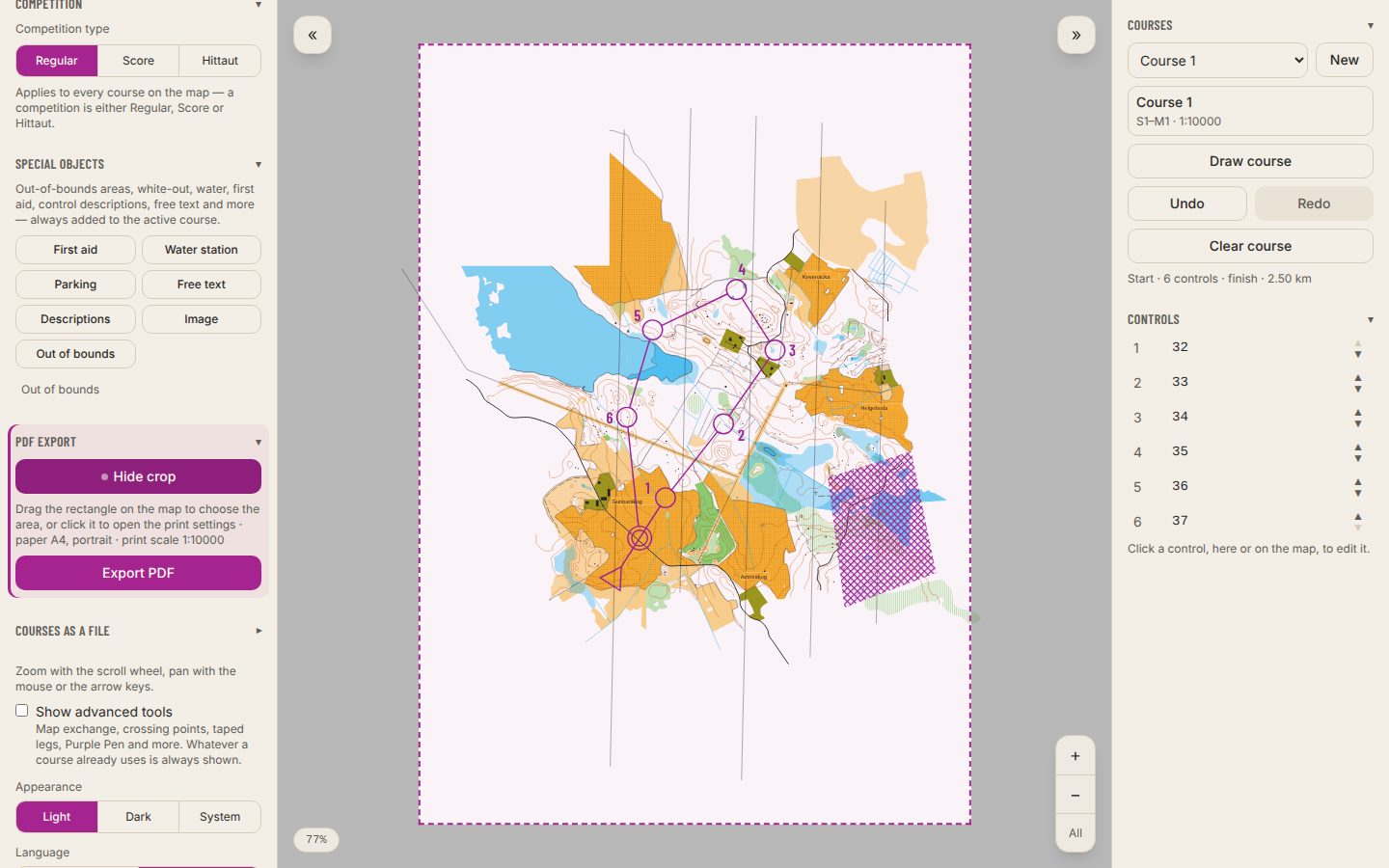
- 1Gå til course.controlfreak.se og trykk Kom i gang.
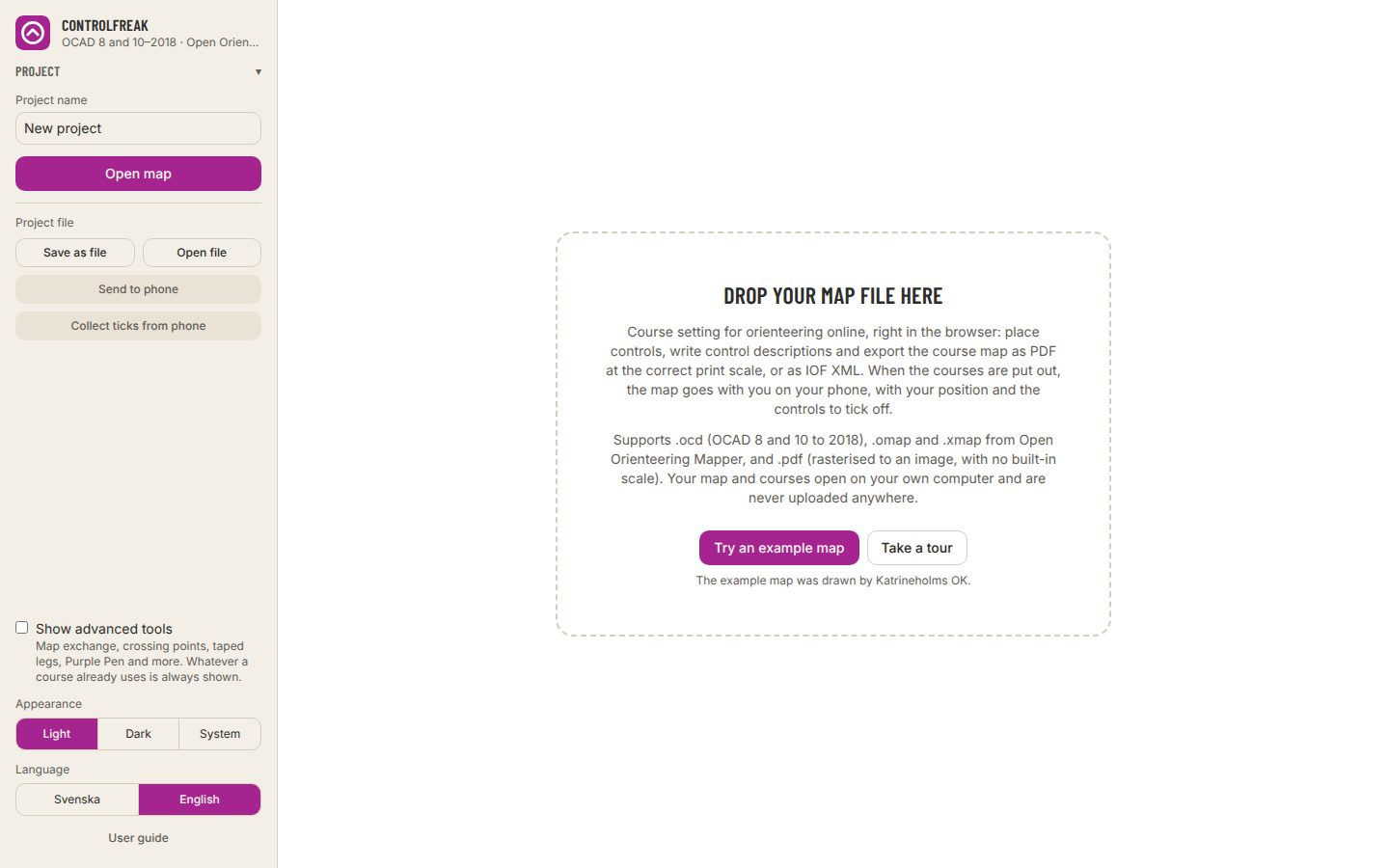
- 2Slipp kartfilen på flaten midt på skjermen, eller trykk Åpne kart i panelet til venstre.
- 3Vil du bare prøve: trykk Prøv et eksempelkart, eller Ta en omvisning for en gjennomgang av appen del for del.
- OCAD
- .ocd fra OCAD 8 og 10 til 2018.
- Open Orienteering Mapper
- .omap og .xmap.
- Rastreres til et bilde og har ingen innebygd målestokk — appen ber deg angi utskriftsmålestokken før du fortsetter.
- Eksempelprosjektet lagres ikke. Åpne ditt eget kart når du vil begynne på ordentlig.
- Løypeleggingen er laget for datamaskin eller nettbrett. På en telefon er det utsettingsmodus som gjelder.
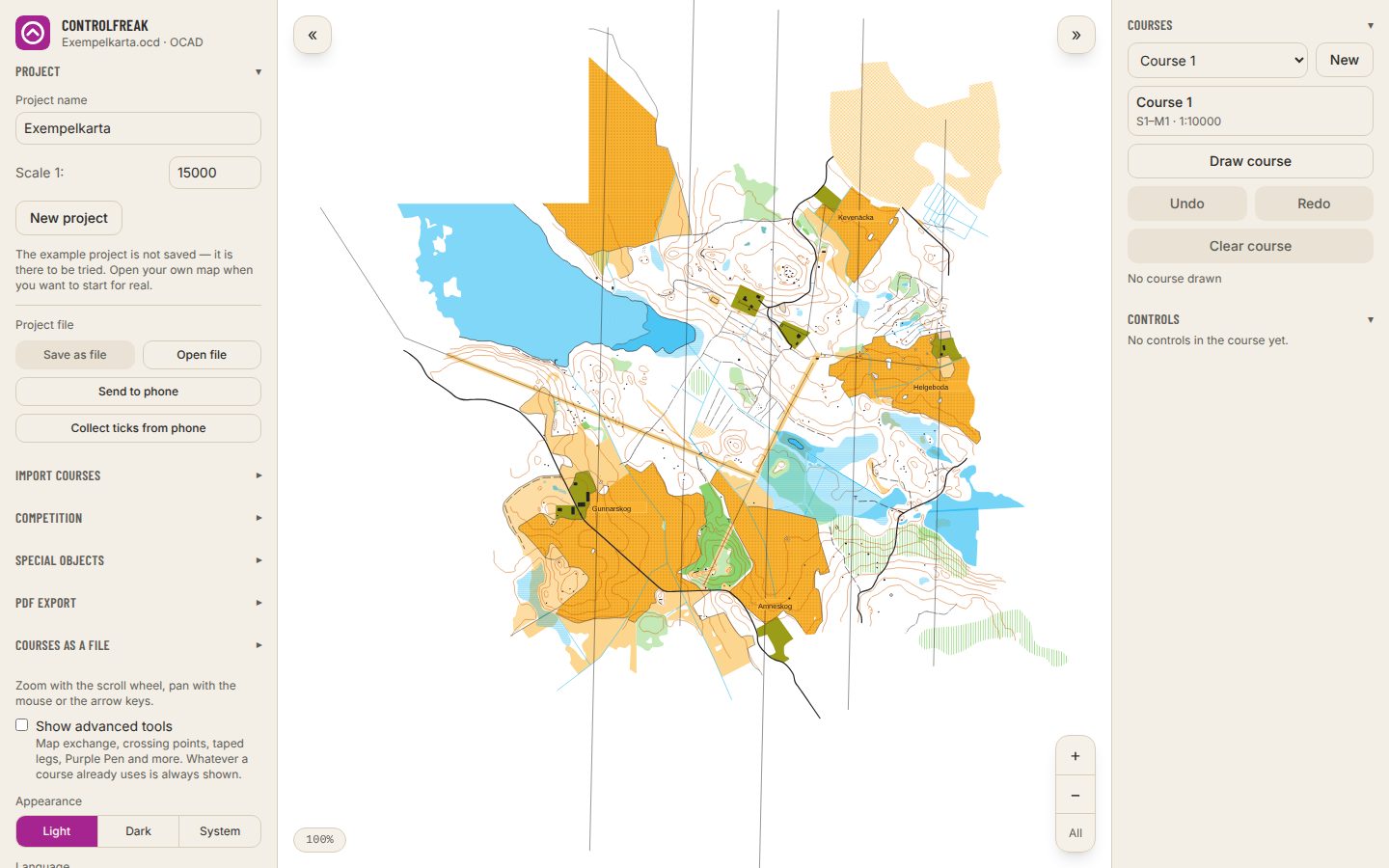
Dra i kartet for å flytte det, og rull med musehjulet for å zoome. Piltastene flytter også kartet.
- Zoom inn / Zoom ut
- Knappene i hjørnet av kartet, for den som ikke har musehjul.
- Vis hele kartet
- Zoomer ut så hele kartet vises.
- Sikte
- Et trådkors midt på kartet. Flytt kartet under det og legg posten med knappen — praktisk på et nettbrett der fingeren skygger for.
- På en berøringsskjerm: knip for å zoome, og hold fingeren på en post for å flytte den.
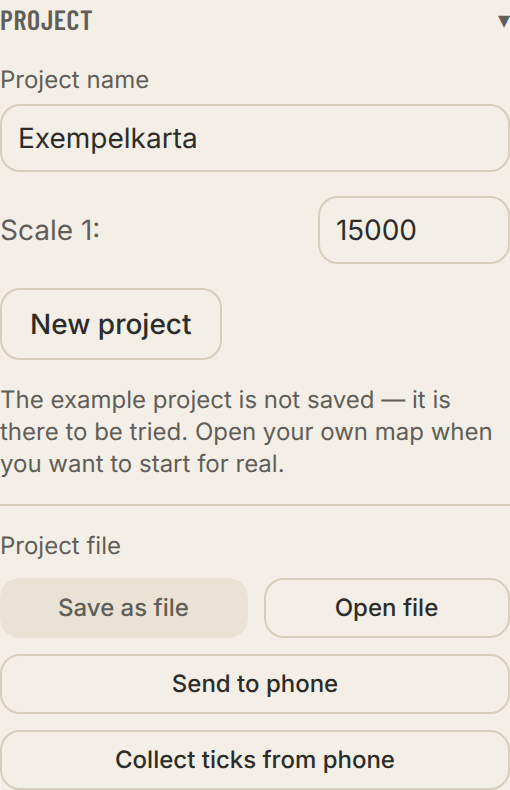
Et prosjekt er en løypelegging med et kart knyttet til seg. Arbeidet lagres av seg selv i nettleseren, og kartet blir liggende der slik at prosjektet åpnes direkte neste gang.
- Prosjektnavn
- Står på utskriftene og i filene du eksporterer.
- Bytt prosjekt
- Ligger kartet fortsatt i nettleseren, åpnes prosjektet direkte. Ellers spør appen etter kartfilen.
- Nytt prosjekt
- Begynn på nytt med et annet kart. Det du har gjort, ligger fortsatt i sitt eget prosjekt.
- Lagre som fil
- En sikkerhetskopi, eller en måte å flytte arbeidet til en annen datamaskin på. Kartet følger ikke med, bare navnet på det.
- Lagre med kart
- Prosjektet og kartfilen i én pakke — en fil å sende til telefonen eller en annen løypelegger.
- Åpne fil
- Åpner en lagret prosjektfil eller en kartpakke.
- Last inn kartet på nytt
- Velg kartfilen igjen, for eksempel etter at den er tegnet om. Løypearbeidet ligger fortsatt der.
- Får ikke nettleseren åpne kartet for deg, vises prosjektet under Fortsett der du slapp. Velg den samme kartfilen igjen — den kjennes igjen på innholdet, selv om den har fått nytt navn eller er flyttet. Der står de tre siste prosjektene; eldre når du med Vis alle … prosjekter.
- Lagre en prosjektfil nå og da. Tømmer noen nettleserens data, forsvinner det som bare lå der.
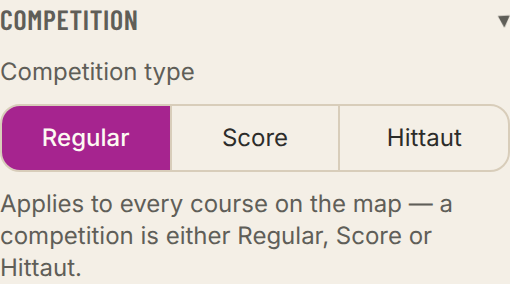
Under Løp velger du hva slags løp det er. Valget gjelder alle løyper på kartet og styrer hva som tegnes.
- Vanlig
- Løyper med start, poster i rekkefølge, strekk og mål.
- Poeng
- Poster med poeng, maksimaltid og poengtrekk per minutt. Ingen strekk.
- Hittaut
- Frittstående checkpoints i fire farger (grønn, blå, rød, svart) med kodeord eller svar.
- Kartnorm
- Skog (ISOM) eller sprint (ISSprOM). Avgjør hvor store ringene blir: Ø 5 mm i 1:15 000 for skog, Ø 6 mm i 1:4 000 for sprint, og forstørret med utskriftsmålestokken.
- Ekvidistanse
- Høyden mellom to høydekurver, slik det står på kartet. Kartfilen sier det ikke, så du skriver den her; tom rute betyr 5 m. Brukes når løypenes stigning regnes ut langs beste veivalg. Finnes i Vanlig, for OCAD- og Mapper-kart.
- Kartets målestokk leses fra filen. Mangler den, som for en PDF, angir du den under prosjektet — ellers får ringer, linjer og eksporter feil mål.
Løypelegging
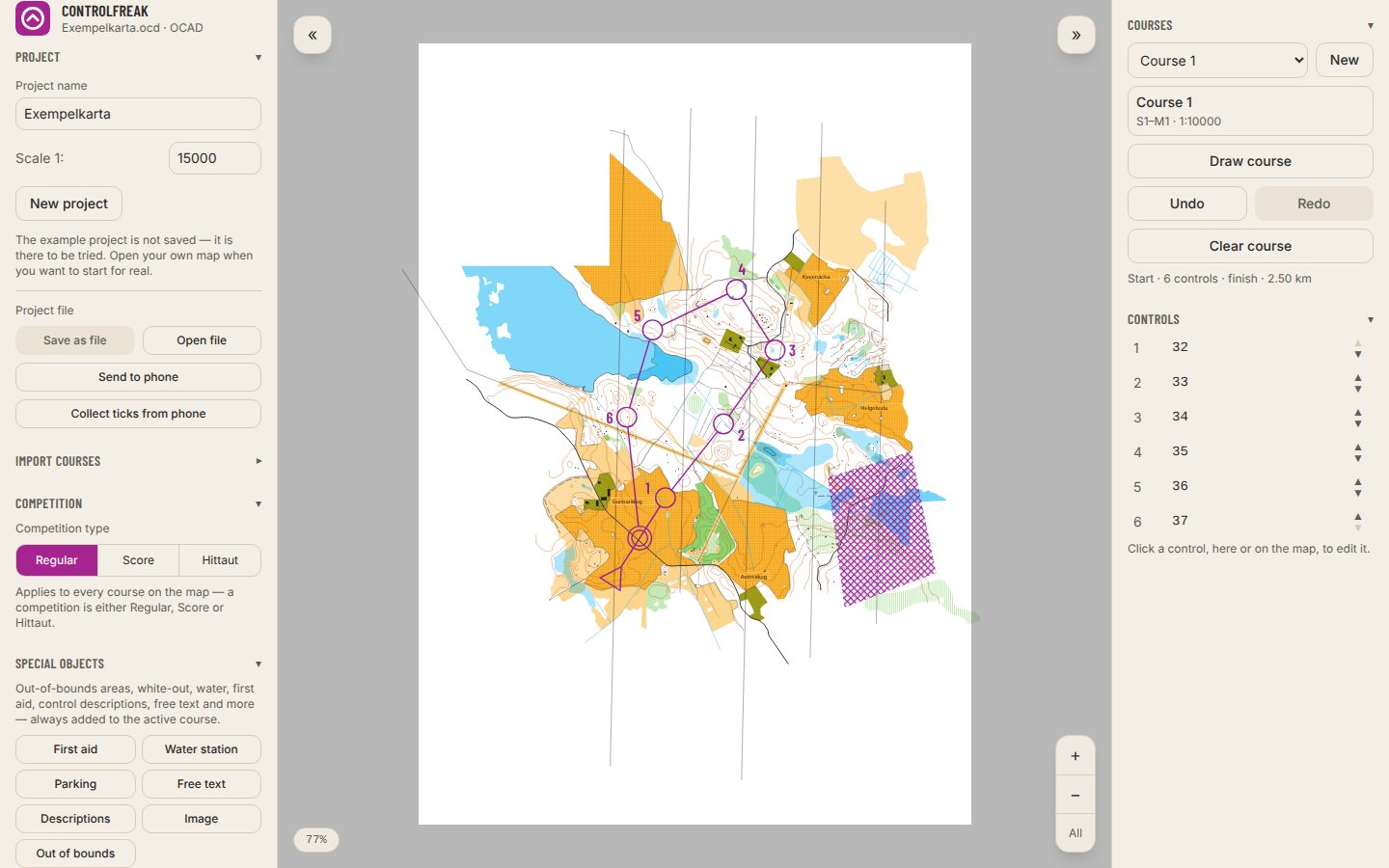
Løypene velges i løypepanelet til høyre og tegnes med verktøylinjen oppå kartet. Hver løype har sine egne poster, men en post kan deles av flere løyper.
- 1Trykk Ny for å legge til en løype, eller bruk den som allerede finnes.
- 2Slå på Tegn løype i verktøylinjen og klikk på kartet. Det første klikket setter starten, deretter legges postene ut i den rekkefølgen du klikker.
- 3Trykk Plasser mål og klikk der målet skal være.
- 4Trykk Ferdig når løypa er ferdig.
- Angre / Gjør om
- Pilene lengst til høyre i verktøylinjen tar tilbake hvert steg. Ctrl+Z og Ctrl+Skift+Z (⌘ på Mac). Esc avslutter verktøyet som er i bruk.
- Flytte
- Dra i en post, start eller mål. Deles punktet med andre løyper, spør appen om det skal flyttes for alle eller bare for denne løypa.
- Numrene
- Plasseres av seg selv, unna strekk og naboer. Dra i et nummer for å flytte det selv.
- Legge inn en post
- Dra i plusstegnet midt på et strekk. En ny post havner der du slipper, mellom de to postene.
- Samme post igjen
- Klikker du på en post som allerede er med mens du tegner, spør appen om den skal tas med én gang til, for eksempel i en sommerfuglsløyfe.
- Tømme og slette
- Under … ved siden av Ny. Appen spør først, og Angre tar det tilbake.
- Vis i 3D
- Under … ved siden av Ny, med Vis avanserte verktøy på, for OCAD- og Mapper-kart. Åpner løypa i et eget vindu, med kartet og løypa lagt på en høydemodell. Dra for å rotere, høyreklikk og dra (eller dra med to fingre) for å panorere, rull eller knip for å zoome. Vis veivalg viser de raskeste veivalgene, for Hele løypa eller for et strekk du velger i listen ved siden av, og Overhøyde gjør høydene tydeligere. Kartfilen inneholder ingen høyder, så de anslås ut fra høydekurvene og hellingen deres.
- Statuslinjen under løypa viser antall poster og løypas lengde.
- I Hittaut heter knappen Plasser checkpoints, og Første nummer bestemmer hvilket nummer neste checkpoint får.
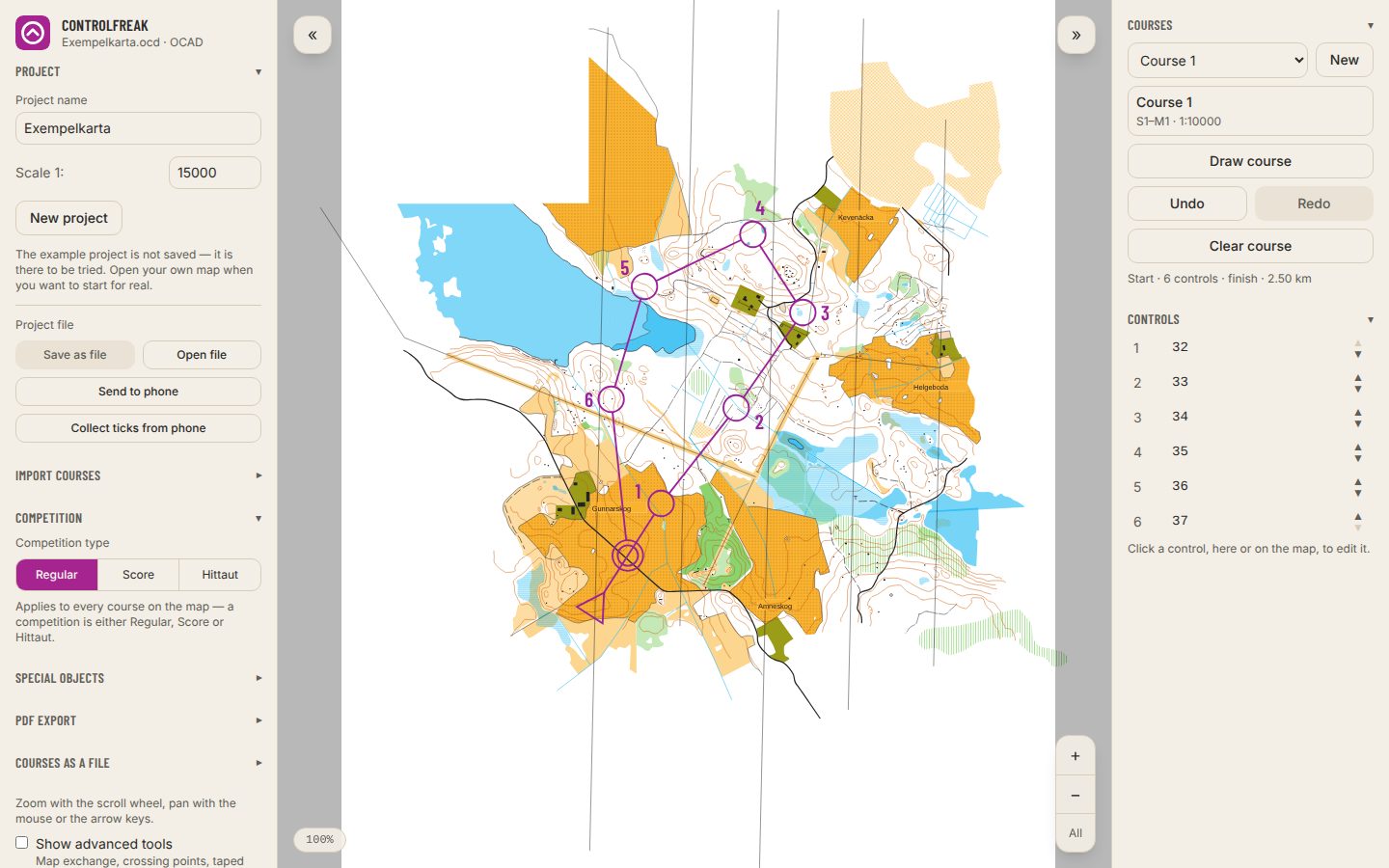
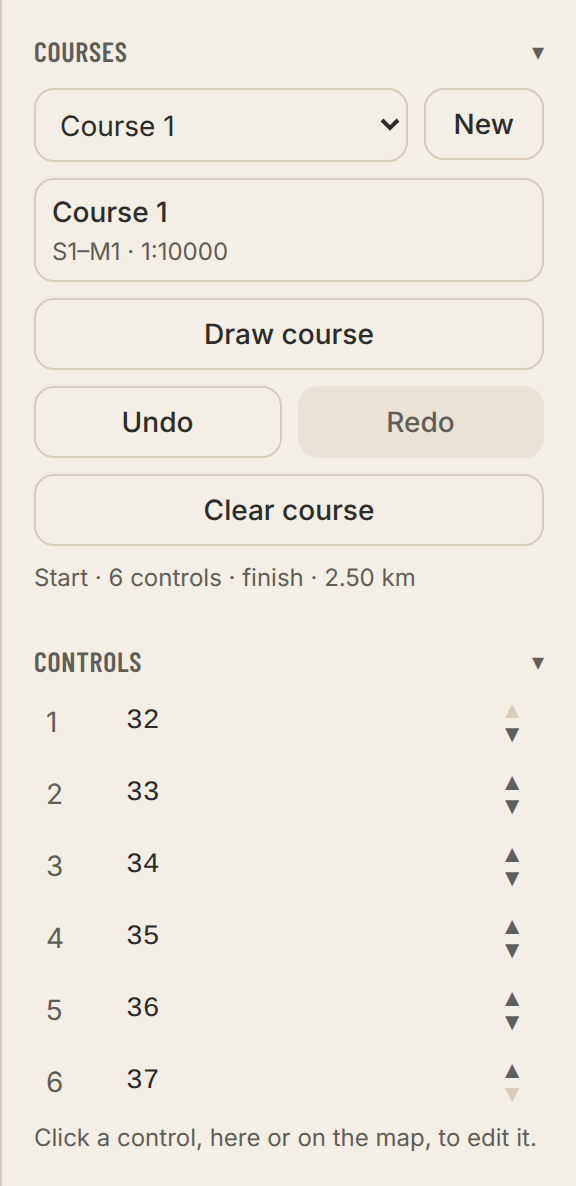
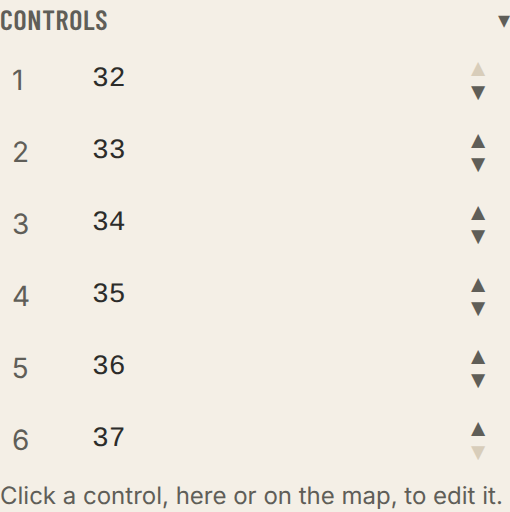
Under Poster står løypas poster i rekkefølge. Klikk på en rad — eller på posten på kartet — for å redigere den.
- Postkode
- Koden på skjermen og i tidtakingen. Den kan skrives rett i listen: skriv og trykk Enter. To poster med samme kode gir en advarsel.
- Postbeskrivelse
- IOFs symboler i kolonnene C–H: hvilken, postdetalj, utseende, mål, ytterligere detalj og annen informasjon. Postdetaljen (D) står først; skriv noen bokstaver for å søke blant piktogrammene. De andre kolonnene står under Flere kolonner (C, E–H). Står posten mellom to detaljer, f.eks. to steiner, velger du den ene i D, den andre i E og Between i G. Skrives ut som postbeskrivelsestabell, og postdetaljen vises som piktogram i listen.
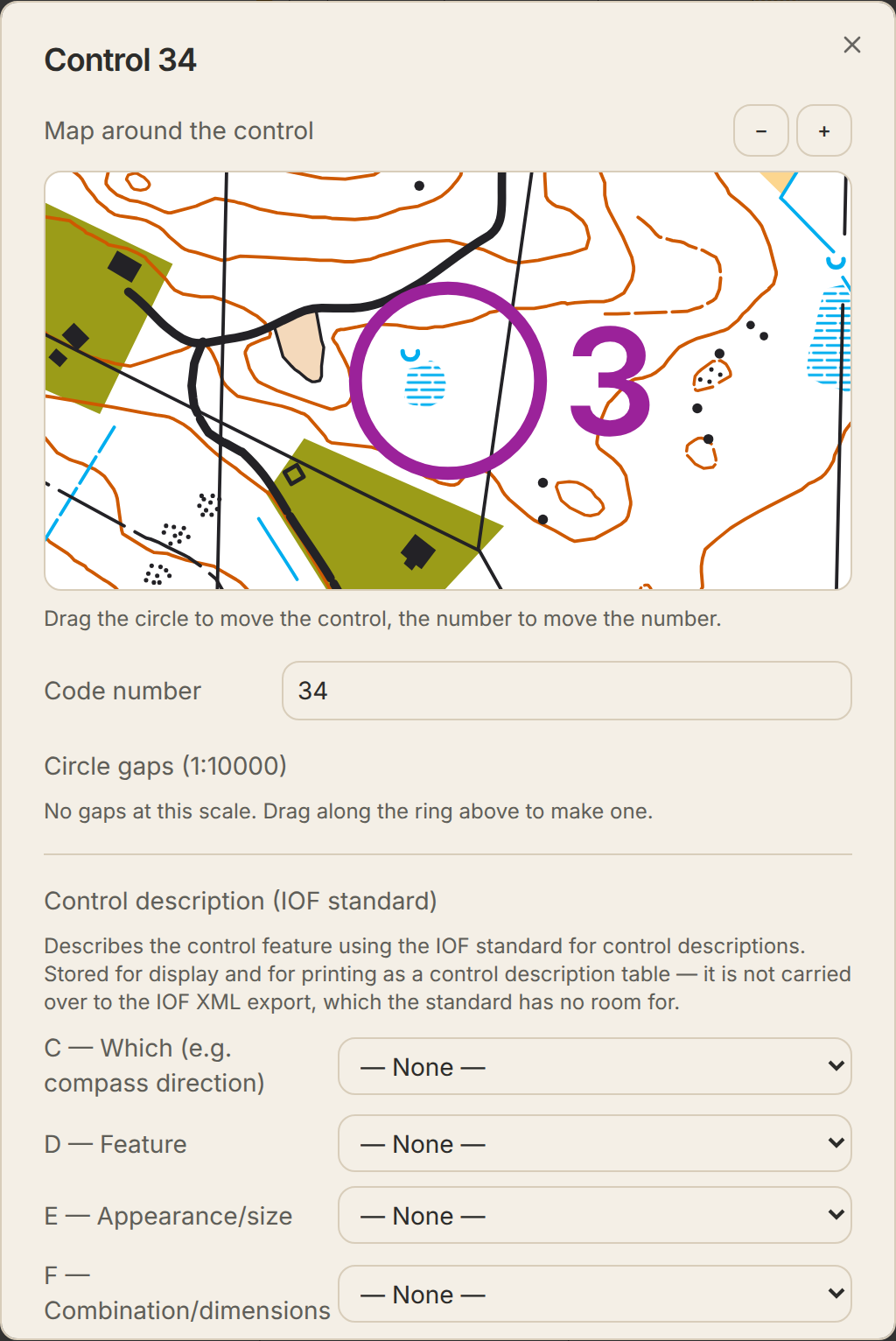
- Kart rundt posten
- Et innzoomet bilde der du drar ringen for å flytte posten og nummeret for å flytte nummeret. Zoom med musehjulet eller + og −.
- Plassering av nummer
- Automatisk som standard. Plasser automatisk tar tilbake den automatiske plasseringen.
- Rekkefølge
- Dra en rad, eller bruk pilene, for å flytte posten i løypa. En linje viser hvilke poster den havner mellom. Peker du på en rad, lyser posten opp på kartet.
- Fjern fra løypa
- Krysset på raden, Delete på en markert rad, eller knappen i dialogen for posten. Brukes posten ikke i noen annen løype, forsvinner den fra kartet også.
- Vis veivalg
- I postens dialog. Viser de raskeste fornuftige veiene på strekkene til og fra posten, høyst tre, med lengde, omtrentlig tid og hvor mange høydekurver de krysser. De regnes ut fra kartets terreng, stier og høydekurver, og hvilken vei det heller gjettes ut fra hellingsstreker, vann, bekker og lukkede kurver, så se dem som forslag. Finnes for OCAD- og Mapper-kart, ikke for PDF.
- Åpninger i ringen, plassering av nummer, merking, gafling og kartbytte står under Mer i dialogen for posten. Med avanserte verktøy på maler du åpninger i ringen ved å dra langs ringen i det innzoomede kartet.
- Postbeskrivelsene følger ikke med i IOF XML — standarden har ikke plass til dem — men de følger med til Purple Pen og i PDF-en.
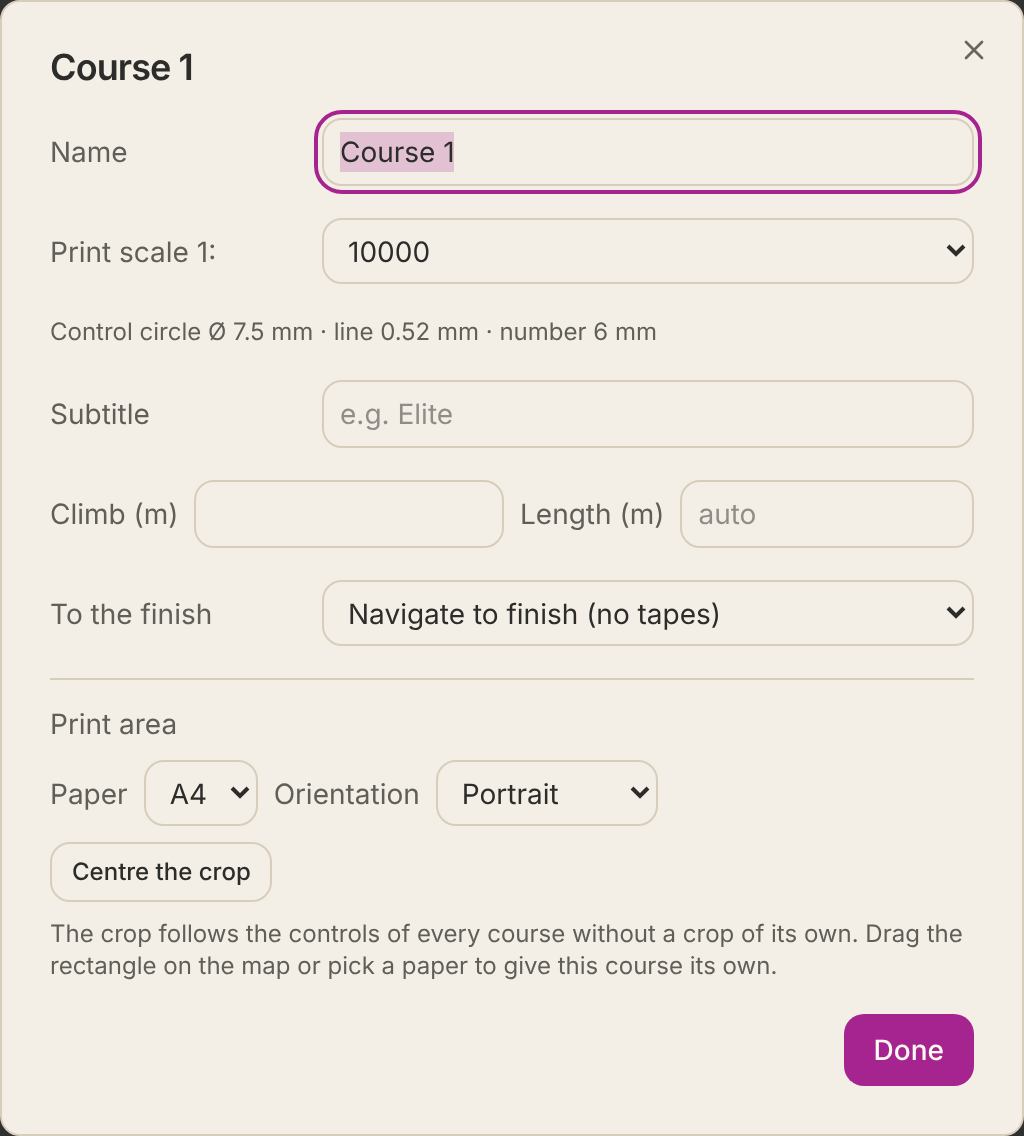
Klikk på løypekortet med blyanten (✎) i løypepanelet for å åpne innstillingene for løypa.
- Navn og undertittel
- Står på utskriften og i eksportene.
- Start og Mål
- Kodene for start og mål i IOF XML.
- Utskriftsmålestokk
- Målestokken løypa skrives ut i. Kan være en annen enn kartets, for eksempel 1:7 500 for de yngste.
- Lengde og stigning
- Lengden regnes ut av seg selv, i luftlinje gjennom postene; skriv inn en egen om du vil. På et sprintkart (ISSprOM) måles den i stedet langs korteste fornuftige veivalg, rundt bygninger, uforserbare murer og gjerder og forbudte områder, slik ISSprOM krever; statuslinjen sier da langs korteste veivalg, og samme lengde står på kartet og i eksportene. Regn ut lengde og stigning langs beste veivalg viser omtrentlig løpslengde langs det raskeste veivalget på hver strekk, og stigningen etter IOFs definisjon: summen av det veivalgene klatrer. Kartfilen har ingen høyder, så kurvenes høyder regnes ut fra hellingsstreker, vann, bekker og lukkede kurver, og hver kurve veien krysser oppover gir én ekvidistanse; der det ikke lar seg avgjøre, regnes kurven som halvt oppover. Med Bruk … m som stigning føres den inn i feltet. En løype med gafling regnes ut for sin første variant.
- Nummerering
- Postnummer (1, 2, 3…), postkode (32, 33…) eller begge (1-32, 2-33…). Avansert.
- Til mål
- Ingen merking, merket løype til mål eller oppfangende merking.
- Utskriftsområde
- Papir, stående eller liggende, og hvor utsnittet ligger.
Med løpstypen Poeng eller Hittaut tegnes ingen strekk, og postene får andre felt.
- Poeng
- Hver post har en poengverdi som vises i stedet for nummeret. Løypa får maksimaltid og poengtrekk per minutt.
- Hittaut
- Checkpoints i fire farger med et kodeord eller svar. De fire fargeløypene eksporteres med felles start og mål.
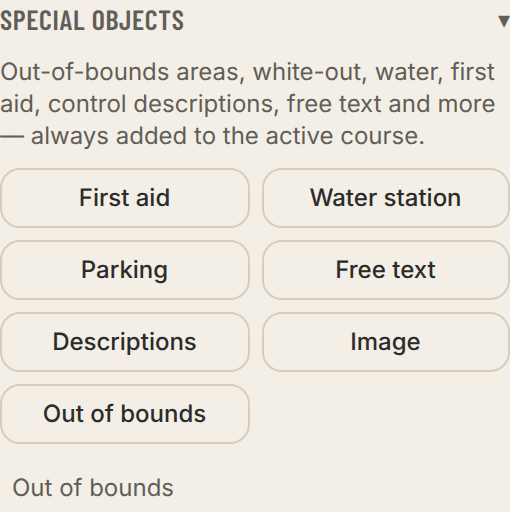
Det som skal trykkes på løypekartet i tillegg til løypa: forbudte områder, maskering, drikke, førstehjelp, fritekst, bilder og mer. Objektene legges på den aktive løypa, alle løyper, en løypegruppe eller utvalgte løyper.
- 1Trykk Spesialobjekter i verktøylinjen og velg hva du vil legge ut.
- 2Med flere løyper velger du nederst i menyen hvor nye objekter havner, under Legges på: Aktiv løype, Alle løyper, en gruppe eller Utvalgte løyper. Valget gjelder alt du legger ut til du bytter, og det står på knappen og i linjen under verktøylinjen mens du legger ut.
- 3Et symbol legges med ett klikk. En linje får to klikk, start og slutt. Legger du ut Fritekst, åpnes boksen der du skriver teksten med en gang.
- 4En flate, som Forbudt område, legges hjørne for hjørne. Lukk den ved å klikke på det første hjørnet igjen.
- 5Klikk på objektet for å endre størrelse, tekst eller form. Endre form lar deg dra i hjørnene.
- Maskering
- En flate som fjerner kartet, for eksempel for en ny vei. Løypa tegnes oppå. Farge og dekkevne (0–100 %) velges i maskeringens boks og gjelder alle maskeringer i prosjektet. Hvitt 100 % er en vanlig hvit maskering; med lavere dekkevne blir flaten gjennomsiktig i PDF-en, slik at det som ligger bak, vises når PDF-en legges oppå noe annet. På skjermen viser et rutemønster hvor kartet er fjernet.
- Postbeskrivelse
- Postbeskrivelsestabellen trykt rett på kartet.
- Bilde
- PNG, JPEG eller SVG — for eksempel klubbens logo.
- Gjelder
- I objektets boks velger du hvilke løyper det gjelder: Alle løyper, en eller flere grupper og enkeltløyper. En løype som er med gjennom en gruppe, vises med "via" og gruppens navn.
- Løypegrupper
- Samle løyper i grupper i løypepanelet, under Løypegrupper, f.eks. ungdomsløyper og seniorløyper som trykkes i ulik målestokk. Et objekt på en gruppe følger gruppen: en løype som legges til i gruppen får objektet, en som tas ut mister det. Slettes en gruppe, blir objektene liggende på løypene som var med i den. Var gruppen tom, havner de på den aktive løypa. Slettes en løype, forsvinner den fra alle grupper. Purple Pen-eksporten skriver gruppens løyper, som om objektet listet dem. Avansert.
- Merking i terrenget
- Hvordan kanten på et forbudt område er merket: ingen, hele veien (merkebånd) eller med avbrudd. Kan velges kant for kant. Avansert.
- Med avanserte verktøy av vises bare de vanligste typene. Slå dem på for resten.
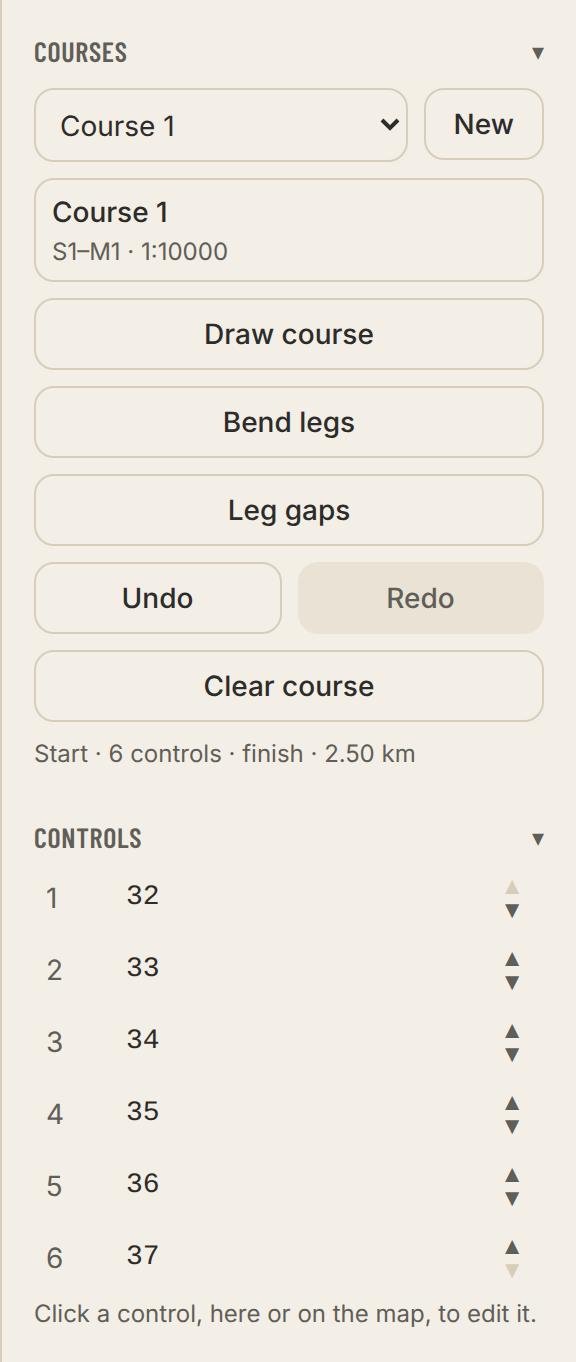
Det de fleste løyper klarer seg uten, er skjult til du slår på Vis avanserte verktøy under tannhjulet (⚙) øverst i venstrepanelet. Verktøyene dukker da opp i verktøylinjen. Innstillingen skjuler bare — det en løype allerede bruker, vises alltid.
- Plasser tidsstart
- Tidsstarten og merkingen fram til starttrekanten. Hvor kartet deles ut, velges i løypeinnstillingene.
- Legg til passeringspunkt
- En obligatorisk passering, for eksempel en åpning i et gjerde eller en bro. Følger løypas retning.
- Bøy strekk
- Dra i et strekk for å bøye det rundt noe.
- Åpninger i strekk
- Dra langs et strekk for å lage et avbrudd, så det ikke skjuler en detalj.
- Merking på strekket hit
- I dialogen for posten: hele strekket, begynnelsen eller slutten merket.
- Kartbytte og vending av kartet
- Løypa deles ved en post. Hver del skrives ut for seg; ved vending av kartet på hver sin side av papiret.
En løype kan deles i grener som går sammen igjen. Hver vei gjennom grenene blir en variant som skrives ut for seg.
- 1Kryss av for Tillat gafling under Løp (avansert).
- 2Åpne posten der løypa skal deles, og trykk Gafle løypa etter posten.
- 3Velg en gren i postlisten og tegn i den. Flere grener og Færre grener endrer antallet.
- 4Velg en Variant under løypa for å se, måle og skrive ut den slik løperen får den.
- Tegn alltid i Alle varianter. En enkelt variant er til for å kontrollere og skrive ut.
Ut av appen
Løypekartet eksporteres som PDF i riktig utskriftsmålestokk, på én side.
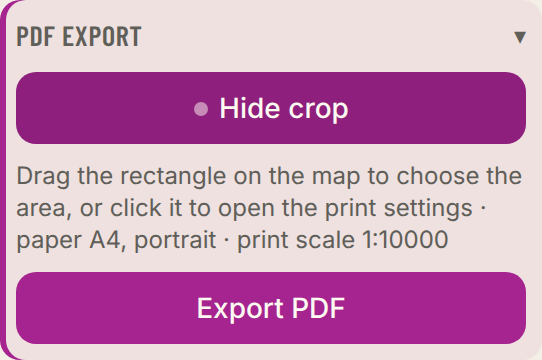
- 1Fold ut Skriv ut og trykk Vis PDF-utsnitt.
- 2Dra rammen på kartet dit løypa ligger. Klikk på rammen for papir og retning.
- 3Trykk Eksporter PDF.
- Tilpass automatisk
- Utsnittet følger postene i alle løyper som ikke har et eget.
- Oppløsning
- Utkast (150 dpi), vanlig utskrift (300 dpi) eller trykkvalitet (600 dpi). Avansert.
- Kartbytter og varianter
- Velg en del eller en variant under løypa for å skrive ut akkurat det kartet.
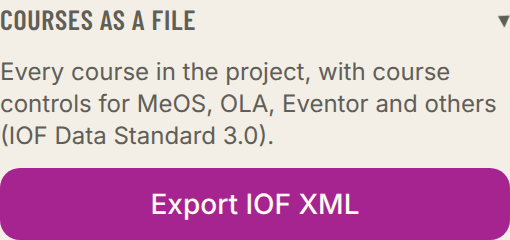
Løypene kan overføres til andre programmer. Alle løyper i prosjektet følger med.
- Eksporter IOF XML
- For tidtaking og påmelding — MeOS, OLA, Eventor med flere (IOF Data Standard 3.0).
- Eksporter til Purple Pen
- En .ppen-fil med poster, koder og postbeskrivelser, for det siste arbeidet i Purple Pen. Avansert.
- Importer IOF XML
- Erstatter løypene i prosjektet med dem i filen. Kartet blir værende, og angre tar tilbake det som var.
- Spesialobjekter, åpninger i ringen og nummerplasseringer finnes ikke i IOF XML og følger ikke med noen vei.
- To punkter med samme kode på ulike steder stopper eksporten. Gi dem ulike koder.
Utsetting
Kartet og løypene følger med ut i skogen i telefonen. Overføringen går direkte mellom datamaskinen og telefonen, kryptert, og ingenting lastes opp.
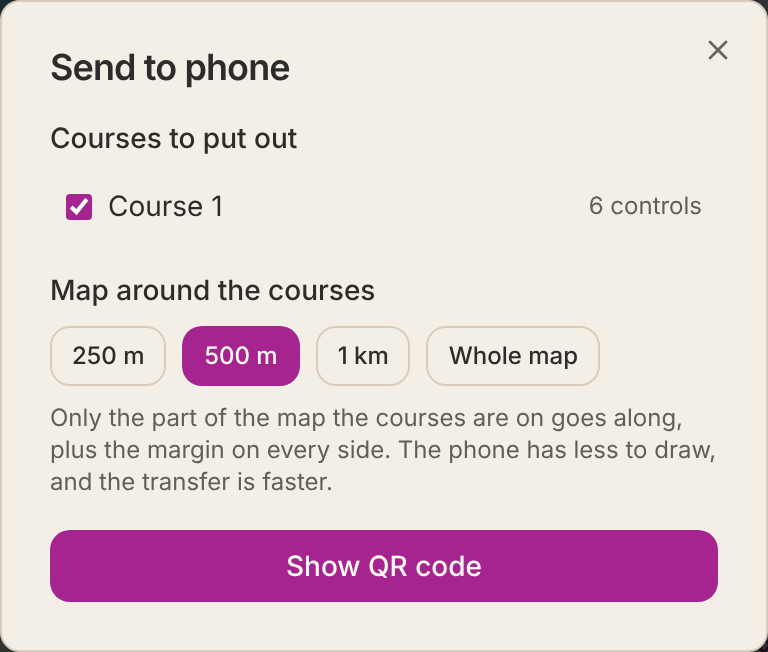
- 1Fold ut Utsetting med mobil og trykk Send til mobil.
- 2Velg hvilke løyper som skal settes ut, og hvor mye kart rundt dem som skal følge med.
- 3Trykk Vis QR-kode og skann koden med kameraet på telefonen.
- 4Telefonen åpner utsettingsmodus med kartet. Det ligger der etterpå, også uten dekning.
- Når ikke datamaskinen og telefonen hverandre — det skjer på hotell- og gjestenett — kan du velge Send via Cloudflare. Kartet går da kryptert gjennom serveren deres og lagres ikke der.
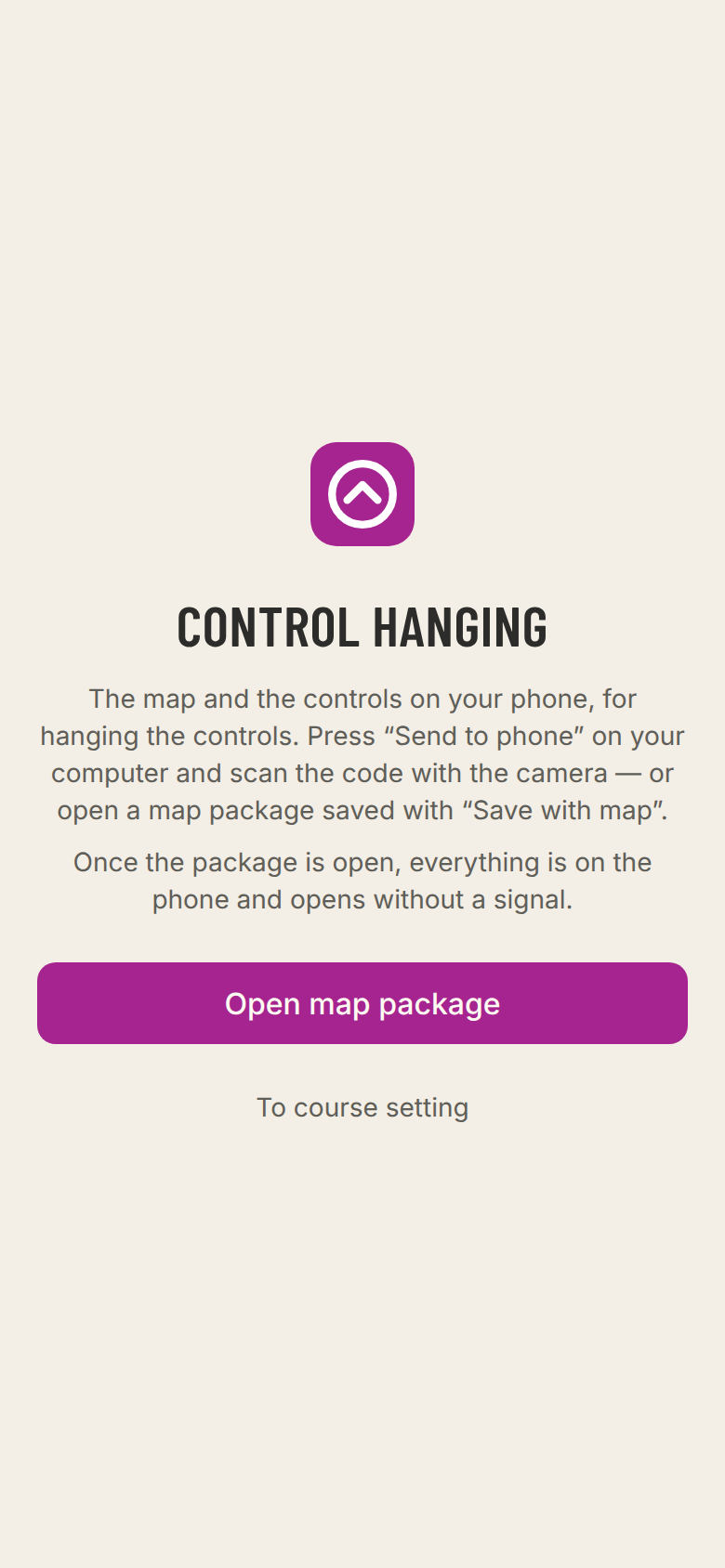
- Det går også an å trykke Lagre med kart og sende filen med AirDrop eller e-post. Åpne den på course.controlfreak.se/utsattning.
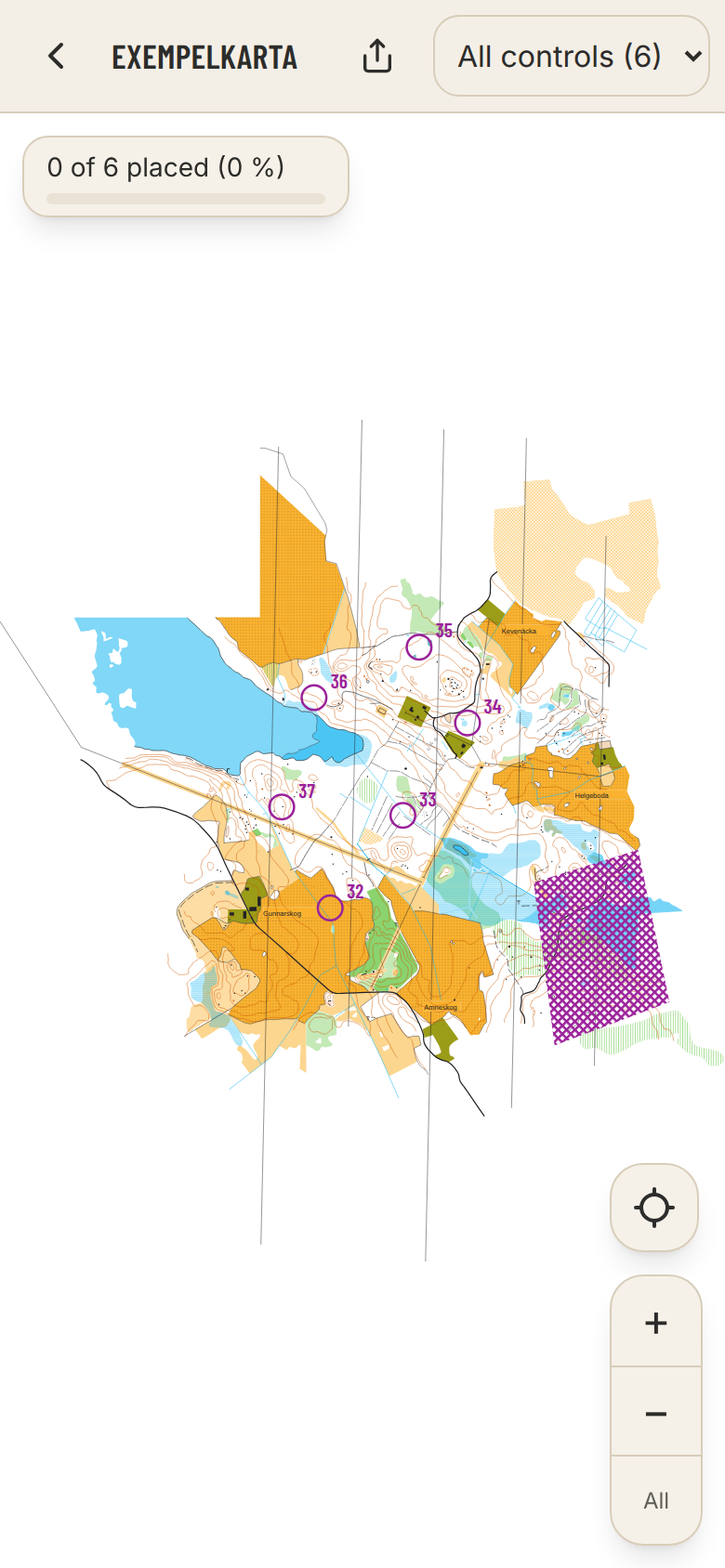
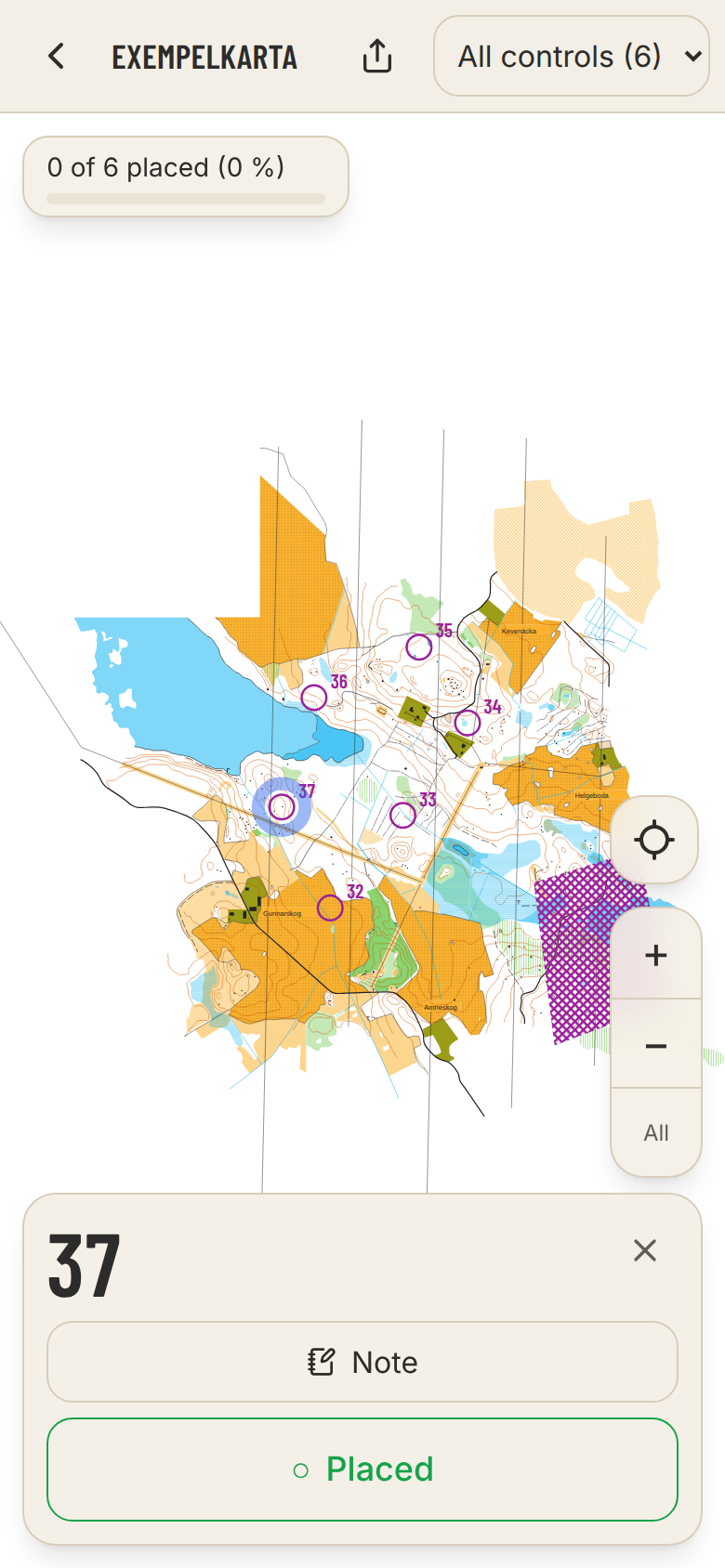
På course.controlfreak.se/utsattning vises kartet med postene i telefonen. Der krysser du av det som er gjort mens du går.
- Vis
- Alle poster eller én løype om gangen.
- Vis posisjonen min
- GPS-posisjonen din på kartet. Trykk igjen for at kartet skal følge med. Krever et OCAD- eller Mapper-kart med koordinatsystem.
- Trykk på en post
- Kryss av Satt ut og de egne feltene, og skriv et notat — for eksempel hvor skjermen henger.
- Framdriftslinjen
- Hvor mange som gjenstår. Trykk på den for å velge hvilket kryss den teller.
- Ble lenken åpnet i en apps egen nettleser, for eksempel Messengers, fungerer ikke GPS-en. Åpne siden i Safari eller Chrome.
- Innendørs når GPS-signalet sjelden fram. Gå ut under åpen himmel.
Det som er krysset av i telefonen, kan hentes tilbake til datamaskinen, så du ser hvilke poster som er satt ut.
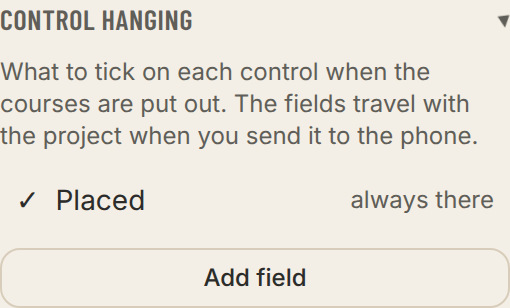
- 1Legg til egne felt under Utsetting med mobil i venstrepanelet før du sender til telefonen, for eksempel Merket eller Postenhet kontrollert (avansert). Satt ut finnes alltid.
- 2Tilbake ved datamaskinen: trykk Hent avkryssinger fra mobil og skann koden med telefonen.
- 3Avkryssingene slås sammen med dem som allerede finnes, så det går fint å hente fra flere telefoner, én om gangen.
- Utsettingsstatus
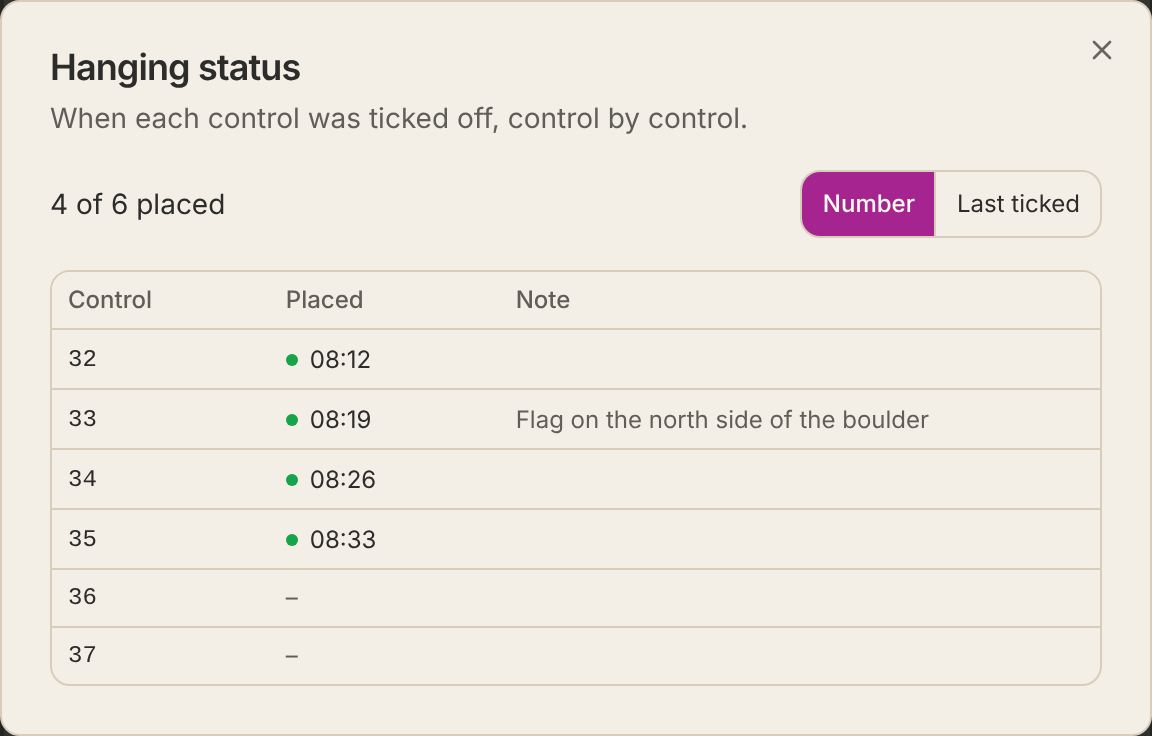
- Trykk på en statuslinje under Utsetting med mobil, for eksempel 4 av 6 satt ut, så vises en tabell med hver post: når den ble krysset av i hvert felt, og hva som ble notert. Sorter på Nummer eller Sist avkrysset.
- Det går også som fil: trykk Send avkryssinger i telefonen og åpne filen på datamaskinen med Åpne fil.
- Vis de som gjenstår lister opp kodene som ikke er satt ut ennå.
Med ControlFreak Run løper løperen løypa uten postskjermer i skogen, og telefonen stempler med GPS. Du som legger løypa, legger en QR-kode på kartet. Løperen åpner koden med telefonens kamera og løper på run.controlfreak.se. Løypa står i koden, og ingenting sendes til noen server.
- 1Legg koden på kartet med spesialobjektet QR-kode for virtuelle poster (15–100 mm, forvalg 40 mm). Koden regnes ut fra løypa hver gang, så flytter du en post, følger koden med. Har løypa mange poster, tegnes koden større enn valgt, så den kan skannes fra papir. Den skrives ut i PDF-en.
- 2Klikk på løypas navn i løypepanelet. Under Virtuelle poster vises lenken, en forhåndsvisning av QR-koden og Kopier lenken. Kan løypa ikke løpes, står grunnen der.
- 3Løperen åpner koden med telefonens kamera. Løypa åpnes på https://run.controlfreak.se, som tar seg av løpet, stemplingen og resultatet. Hjelpen for løperen finnes der.
- Koden finnes ikke for Hittaut eller gaflede løyper. Kartet må ha et koordinatsystem. Grunnen vises i løypas dialog.
- Poengløyper går også. Koden bærer postenes poeng, løypas Maksimaltid (min) og Poengtrekk per minutt, og løperen løper med dem i ControlFreak Run. Uten maksimaltid blir det ingen maksimaltid og ikke noe trekk.
- GPS er usikker i tett skog og mellom hus. ControlFreak Run passer til trening, ikke til konkurranse.
- Bytter du kartet etter at koden er skrevet ut, gjelder den fortsatt, så lenge postene ikke er flyttet.
For inviterte løypeleggere: last opp pakken kryptert og send en lenke til postutsetterne. Datamaskinen trenger ikke være på når de åpner den.
- 1Logg inn på course.controlfreak.se/konto med lenken i invitasjonen.
- 2Trykk Send til mobil og deretter Del lenke. Velg hvor lenge lenken skal gjelde.
- 3Send lenken. Postutsetternes avkryssinger hentes med Hent avkryssinger under Utsetting med mobil.
- Kartet og løypene krypteres i nettleseren din, og nøkkelen finnes bare i lenken — serveren kan ikke lese dem. Alt slettes når lenken har gått ut, eller med Trekk tilbake.
Annet
Øverst på siden er familiens rad: merket og appens navn, kartets navn, og til høyre knappene for de andre appene, språket, mørk modus, brukerveiledningen og tilbakemelding. Under tannhjulet (⚙) øverst i venstrepanelet finner du resten av innstillingene.
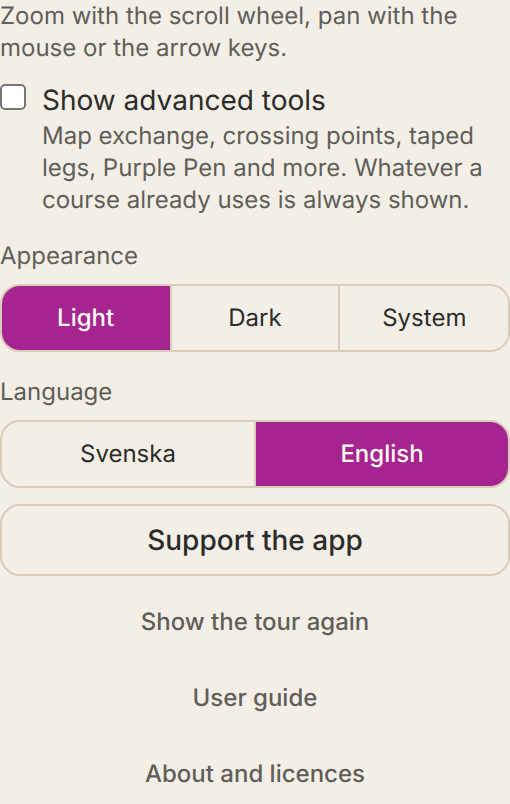
- Vis avanserte verktøy
- Se Avanserte verktøy ovenfor.
- Automodus
- En post som settes eller dras nær en postdetalj flyttes dit og får postbeskrivelsen fylt ut. Det gjelder alle punktsymboler på kartet (som knauser, steiner, groper, myrer og tårn), stup og andre linjer som er en detalj i seg selv, kryss og forgreninger mellom stier, veier, bekker, grøfter, gjerder og murer, enden av dem, svinger på bekker, grøfter og stier, kraftledningsmaster, søkk og nabber i høydekurvene, og små høyder og groper tegnet som lukkede kurver. En symbol uten motstykke blant IOFs symboler festes uten beskrivelse, og boksen viser symbolets navn. Er det flere av samme slag innenfor ringen, sier kolonne C hvilken det er, når det kan sies entydig. En boks viser beskrivelsen som piktogrammer og tekst, og Løsne flytter posten tilbake dit du klikket eller slapp den, med beskrivelsen den hadde før. Er ingen postdetalj i nærheten, blir posten liggende der du klikket eller slapp den, som vanlig. En flyttet post får kolonne C–G byttet ut med den nye postdetaljens; kolonne H står igjen. Automodus lager også åpninger i ringer og strekk der de ville skjult viktige detaljer: enkeltsteiner, groper og små knauser, kryss mellom stier, grøfter og gjerder, og enden av slike linjer. Høydekurver, flater, steinete mark, busker og små trær får aldri åpninger, og heller ikke en sti strekket bare krysser. En ring får høyst to åpninger og 60°, et strekk høyst tre, i tillegg til der det går gjennom en annen posts ring. En åpning i en ring eller et strekk når over hele symbolet, også en bred grop eller stein, og to åpninger med bare en kort bit linje imellom blir én. Der to strekk krysser hverandre, får det tidligere en åpning, så det senere går helt. Åpningene regnes ut på nytt når en post settes, flyttes eller løsnes, når start eller mål flyttes, når en post fjernes fra en løype og når et strekk bøyes. Åpninger du endrer for hånd, blir aldri rørt, og Lag åpninger automatisk under Mer i postens boks slår automodus på igjen. Å flytte en post i postens boks fester den ikke. Av som standard, for OCAD- og Mapper-kart.
- Appene
- Knappen med fire ruter øverst til høyre viser familiens andre apper: ControlFreak Event, ControlFreak Start, ControlFreak Run og ControlFreak MCP, og navet controlfreak.se.
- Mørk modus
- Knappen med månen øverst til høyre veksler mellom lyst og mørkt. Uten eget valg følger appen datamaskinen.
- Språk
- Knappen med språkets kode øverst til høyre: svensk, engelsk, norsk, finsk eller tsjekkisk.
- Vis omvisningen igjen
- Går gjennom appen del for del på eksempelkartet.
- Send tilbakemelding
- Knappen med snakkeboblen øverst til høyre. Skriv til oss hvis noe ikke fungerer eller mangler. Navn og e-post er valgfritt. Bare det du skriver sendes, aldri kartet eller løypene.
Det folk oftest lurer på.
- Lastes kartet opp?
- Nei. Kartet og løypene blir i nettleseren. Bare hvis du selv velger Del lenke eller Send via Cloudflare, går de gjennom en server, og da kryptert.
- Appen sier at det er feil kart
- Prosjektet kjenner igjen kartet på innholdet. Velg filen som står i meldingen, eller Last inn kartet på nytt hvis det er tegnet om.
- Arbeidet kunne ikke lagres
- Nettleserens lagring er full eller blokkert, for eksempel i privat modus. Lagre prosjektet som fil.
- Ringene blir for store eller for små
- Sjekk kartets målestokk, løypas utskriftsmålestokk og kartnormen. Ringens størrelse følger normen og utskriftsmålestokken.
- Posisjonen min vises ikke
- Kartet må ha et koordinatsystem, nettleseren må få bruke posisjonen, og siden må være åpnet i Safari eller Chrome — ikke i en apps egen nettleser.
Vil du se appen del for del? Trykk Ta en omvisning på startsiden til appen.