ControlFreakin käyttöohje: suunnistuksen ratasuunnittelu
Näin suunnittelet suunnistusradat ControlFreakissa: avaa kartta, piirrä radat, kirjoita rastimääritteet, tulosta PDF ja vie rastit maastoon puhelimen avulla.
Alkuun
ControlFreak toimii kokonaan selaimessa. Kartta ja radat avataan omalla koneellasi, eikä niitä koskaan ladata minnekään — tiliä ei tarvita.
- 1Mene osoitteeseen course.controlfreak.se ja paina Aloita.
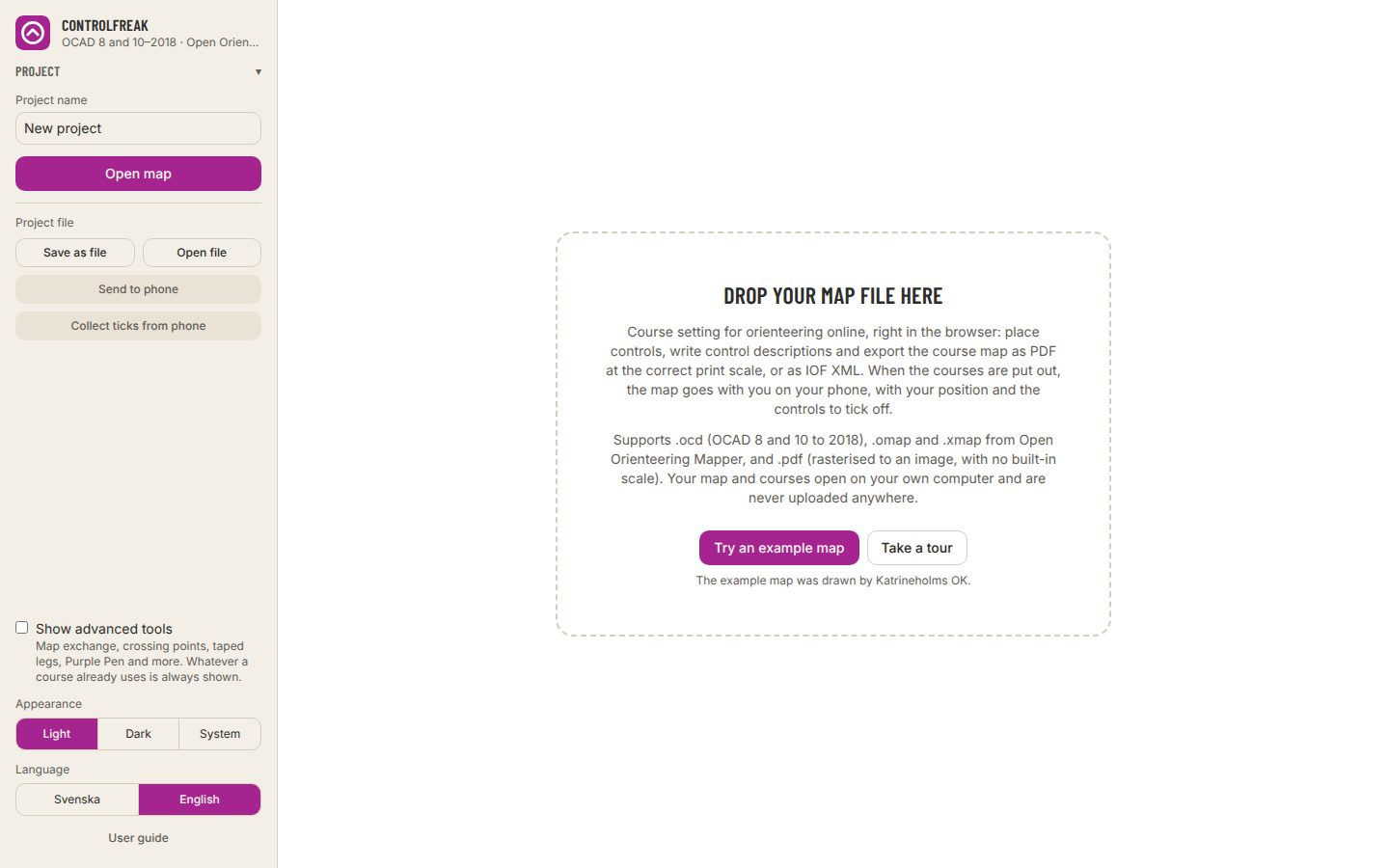
- 2Pudota karttatiedosto näytön keskellä olevalle alueelle, tai paina Avaa kartta vasemmassa paneelissa.
- 3Jos haluat vain kokeilla: paina Kokeile esimerkkikarttaa, tai Näytä esittelykierros nähdäksesi sovelluksen osa osalta.
- OCAD
- .ocd OCAD 8:sta ja 10:stä 2018:aan.
- Open Orienteering Mapper
- .omap ja .xmap.
- Rasteroidaan kuvaksi, eikä siinä ole sisäänrakennettua mittakaavaa — sovellus pyytää antamaan tulostusmittakaavan ennen kuin jatkat.
- Esimerkkiprojektia ei tallenneta. Avaa oma karttasi, kun haluat aloittaa tosissaan.
- Ratasuunnittelu on tehty tietokoneelle tai tabletille. Puhelimessa käytetään rastien vientiä.
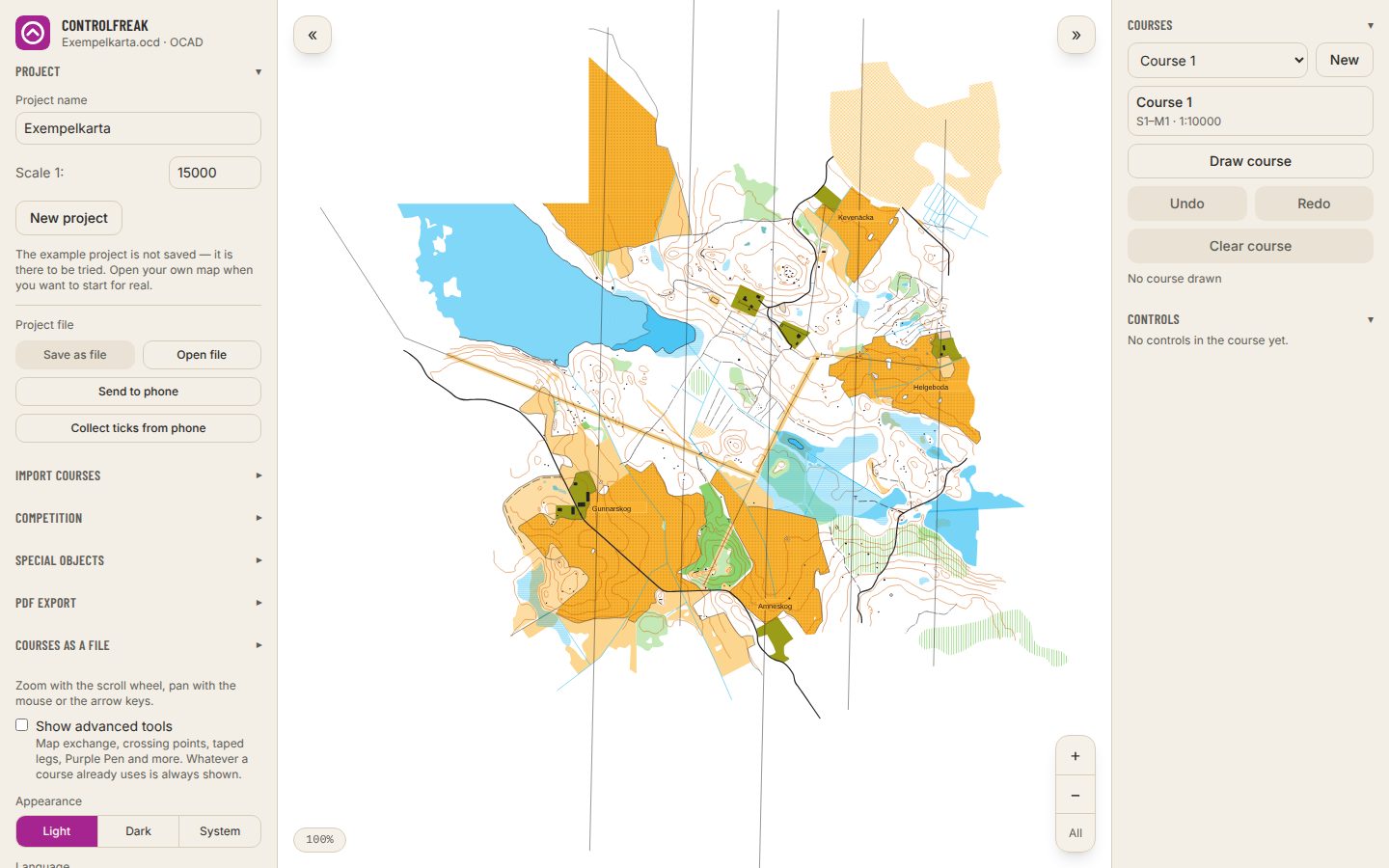
Siirrä karttaa vetämällä ja lähennä tai loitonna hiiren rullalla. Myös nuolinäppäimet siirtävät karttaa.
- Lähennä / Loitonna
- Painikkeet kartan kulmassa, jos hiiressä ei ole rullaa.
- Näytä koko kartta
- Loitontaa niin, että koko kartta näkyy.
- Tähtäin
- Hiusristikko kartan keskellä. Siirrä karttaa sen alla ja lisää rasti painikkeella — kätevä tabletilla, jossa sormi peittää näkymän.
- Kosketusnäytöllä: nipistä lähentääksesi, ja pidä sormi rastin päällä siirtääksesi sitä.
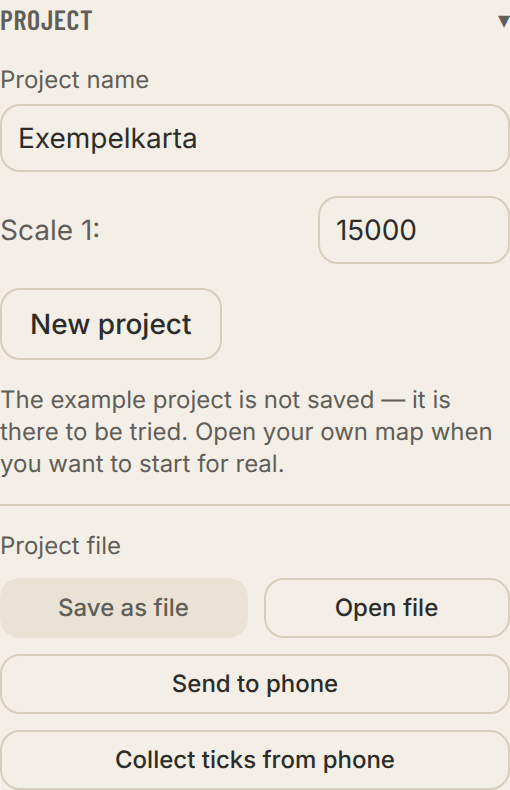
Projekti on ratasuunnitelma, johon on liitetty kartta. Työ tallentuu itsestään selaimeen, ja kartta pysyy siellä, joten projekti avautuu ensi kerralla suoraan.
- Projektin nimi
- Näkyy tulosteissa ja viemissäsi tiedostoissa.
- Vaihda projektia
- Jos kartta on yhä selaimessa, projekti avautuu suoraan. Muuten sovellus kysyy karttatiedostoa.
- Uusi projekti
- Aloita alusta toisella kartalla. Tekemäsi työ säilyy omassa projektissaan.
- Tallenna tiedostona
- Varmuuskopio, tai tapa siirtää työ toiselle koneelle. Kartta ei tule mukaan, vain sen nimi.
- Tallenna kartan kanssa
- Projekti ja karttatiedosto yhdessä paketissa — tiedosto lähetettäväksi puhelimeen tai toiselle ratamestarille.
- Avaa tiedosto
- Avaa tallennetun projektitiedoston tai karttapaketin.
- Lataa kartta uudelleen
- Valitse karttatiedosto uudelleen, esimerkiksi kun karttaa on päivitetty. Ratatyö säilyy.
- Jos selain ei saa avata karttaa puolestasi, projekti näkyy kohdassa Jatka siitä, mihin jäit. Valitse sama karttatiedosto uudelleen — se tunnistetaan sisällöstä, vaikka nimi olisi vaihtunut tai tiedosto siirretty. Siinä näkyvät kolme viimeisintä projektia; vanhemmat löydät painikkeella Näytä kaikki … projektia.
- Tallenna projektitiedosto silloin tällöin. Jos joku tyhjentää selaimen tiedot, vain siellä ollut työ katoaa.
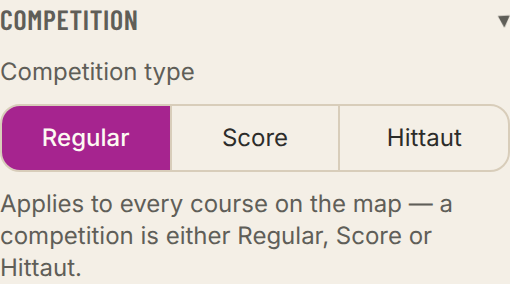
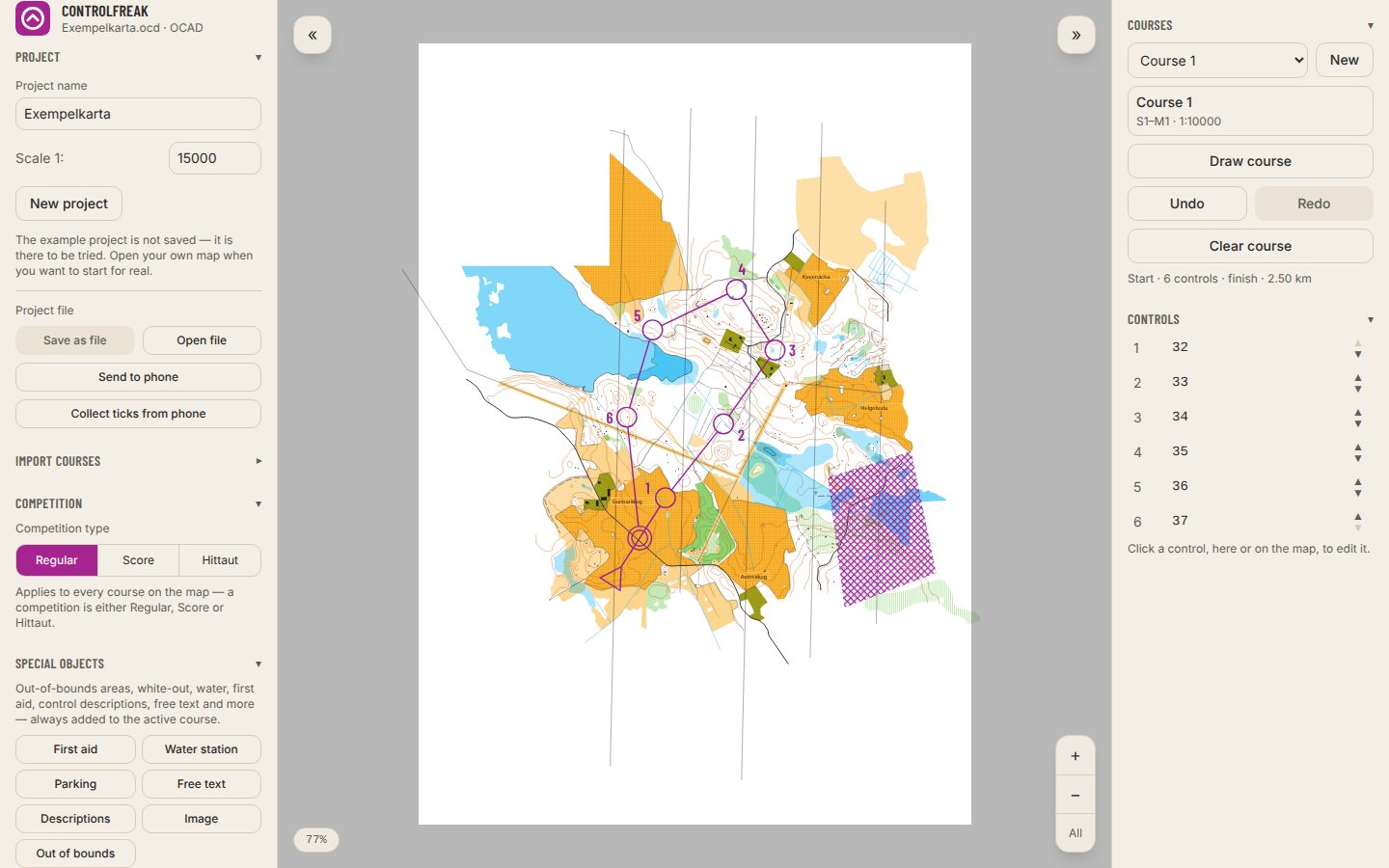
Kohdassa Kilpailu valitset, millainen kilpailu on kyseessä. Valinta koskee kaikkia kartan ratoja ja määrää, mitä piirretään.
- Tavallinen
- Radat, joissa on lähtö, rastit järjestyksessä, rastivälit ja maali.
- Pistesuunnistus
- Rasteilla on pistearvot, radalla aikaraja ja pistevähennys minuutilta. Ei rastivälejä.
- Hittaut
- Erillisiä checkpointeja neljässä värissä (vihreä, sininen, punainen, musta), joilla on koodisana tai vastaus.
- Karttakuvausohje
- Metsä (ISOM) tai sprintti (ISSprOM). Ratkaisee ympyröiden koon: Ø 5 mm mittakaavassa 1:15 000 metsässä, Ø 6 mm mittakaavassa 1:4 000 sprintissä, suurennettuna tulostusmittakaavan mukaan.
- Käyräväli
- Kahden korkeuskäyrän välinen korkeusero, kuten kartassa lukee. Karttatiedosto ei kerro sitä, joten kirjoitat sen tähän; tyhjä tarkoittaa 5 m. Käytetään, kun ratojen nousu lasketaan parhaita reitinvalintoja pitkin. Käytössä tavallisessa kilpailussa OCAD- ja Mapper-kartoille.
- Kartan mittakaava luetaan tiedostosta. Jos se puuttuu, kuten PDF:stä, anna se projektin kohdalla — muuten ympyrät, viivat ja viennit tulevat väärässä mitassa.
Ratasuunnittelu
Radat valitaan oikealla olevassa ratapaneelissa ja piirretään kartan päällä olevalla työkalurivillä. Jokaisella radalla on omat rastinsa, mutta rasti voi olla usealle radalle yhteinen.
- 1Paina Uusi lisätäksesi radan, tai käytä jo olemassa olevaa.
- 2Kytke päälle Piirrä rata työkalurivillä ja napsauta karttaa. Ensimmäinen napsautus asettaa lähdön, sitten rastit lisätään napsautusjärjestyksessä.
- 3Paina Sijoita maali ja napsauta kohtaa, johon maali tulee.
- 4Paina Valmis, kun rata on valmis.
- Kumoa / Tee uudelleen
- Työkalurivin oikean reunan nuolet kumoavat jokaisen vaiheen ja tekevät sen uudelleen. Ctrl+Z ja Ctrl+Vaihto+Z (⌘ Macilla). Esc lopettaa käytössä olevan työkalun.
- Siirrä
- Vedä rastia, lähtöä tai maalia. Jos piste on yhteinen muiden ratojen kanssa, sovellus kysyy, siirretäänkö se kaikilla radoilla vai vain tällä.
- Numerot
- Asettuvat itsestään sivuun rastiväleistä ja naapureista. Vedä numeroa siirtääksesi sen itse.
- Rastin lisääminen väliin
- Vedä rastivälin keskellä olevaa plusmerkkiä. Uusi rasti tulee kohtaan, johon päästät irti, kahden rastin väliin.
- Sama rasti uudelleen
- Jos napsautat piirtäessäsi rastia, joka on jo radalla, sovellus kysyy, lisätäänkö se vielä kerran, esimerkiksi perhoslenkkiä varten.
- Tyhjennä ja poista
- Kohdassa … painikkeen Uusi vieressä. Sovellus kysyy ensin, ja Kumoa palauttaa sen.
- Näytä 3D:nä
- Kohdassa … painikkeen Uusi vieressä, kun Näytä lisätyökalut on päällä, OCAD- ja Mapper-kartoille. Avaa radan omaan ikkunaansa, kartta ja rata korkeusmallin päälle levitettyinä. Vedä kiertääksesi, napsauta hiiren oikealla ja vedä (tai vedä kahdella sormella) siirtääksesi, vieritä tai nipistä zoomataksesi. Näytä reitinvalinnat näyttää nopeimmat reitinvalinnat, Koko rata tai viereisestä luettelosta valittu rastiväli, ja Korkeuden liioittelu tekee korkeuseroista selvempiä. Karttatiedostossa ei ole korkeuksia, joten ne arvioidaan korkeuskäyristä ja niiden kaltevuudesta.
- Radan alla oleva tilarivi näyttää rastien määrän ja radan pituuden.
- Hittautissa painikkeen nimi on Sijoita checkpointit, ja Ensimmäinen numero määrää, minkä numeron seuraava checkpoint saa.
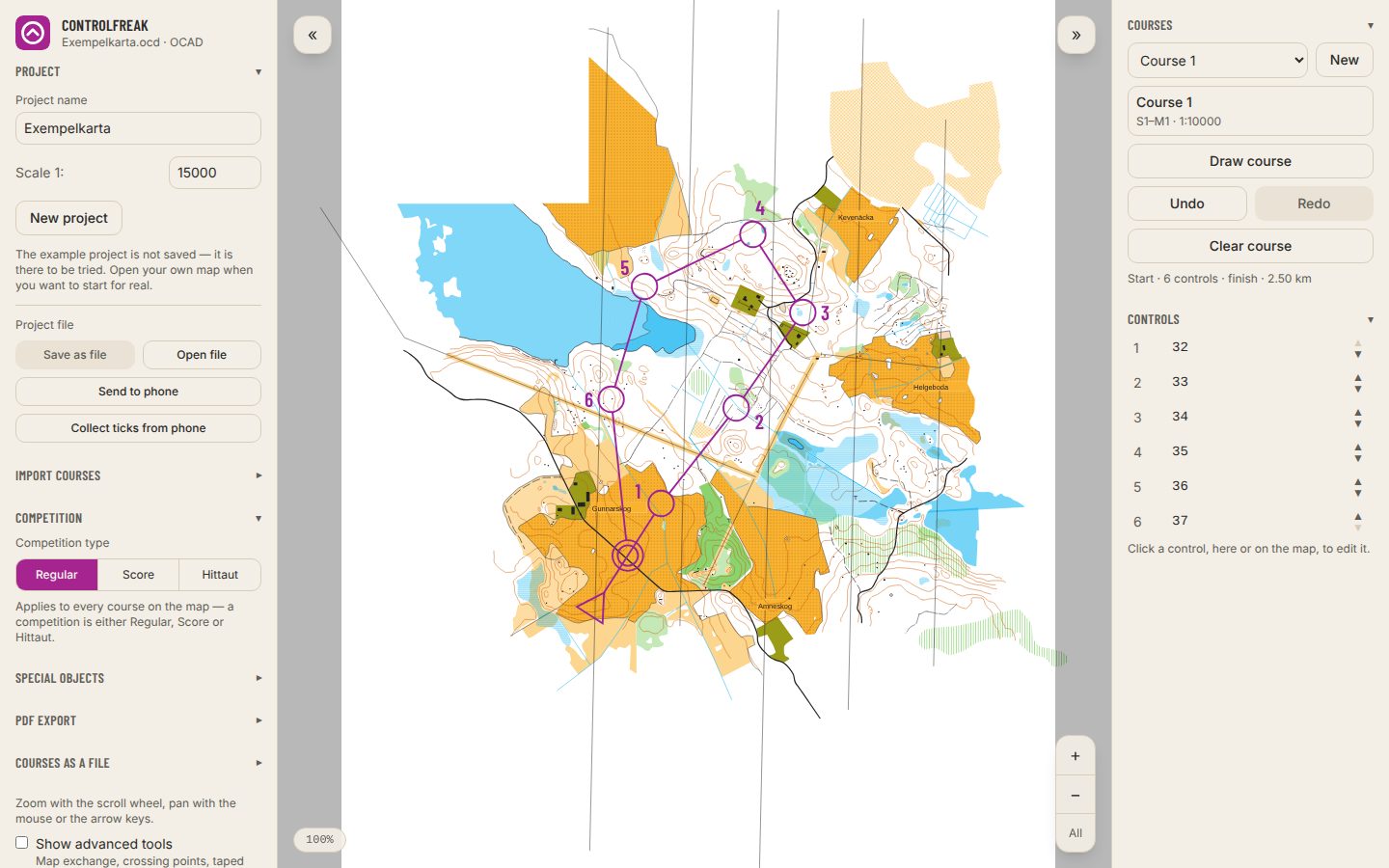
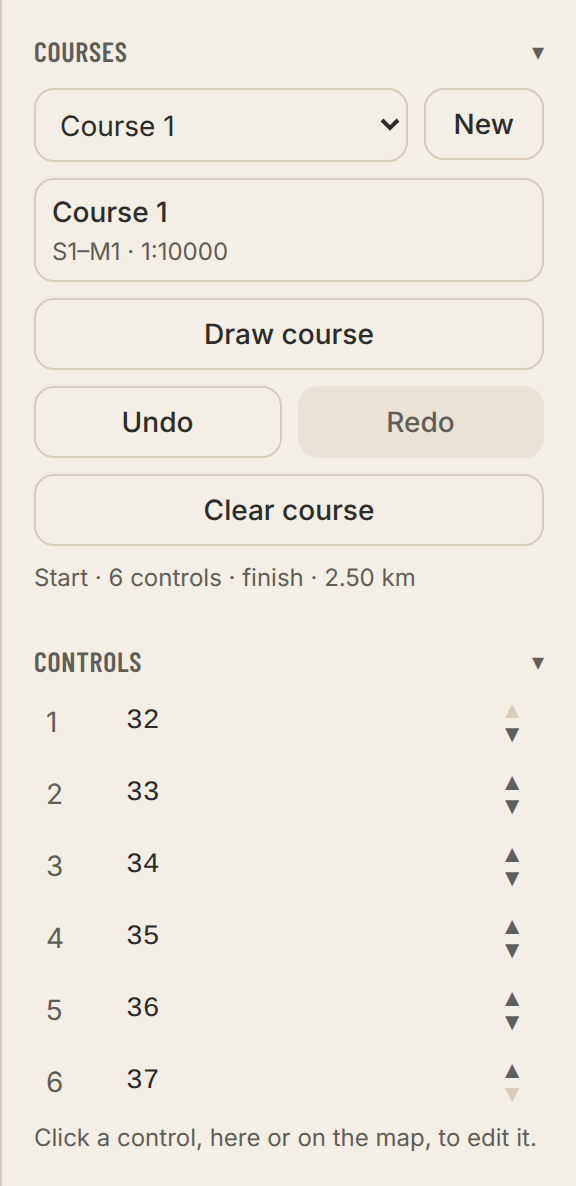
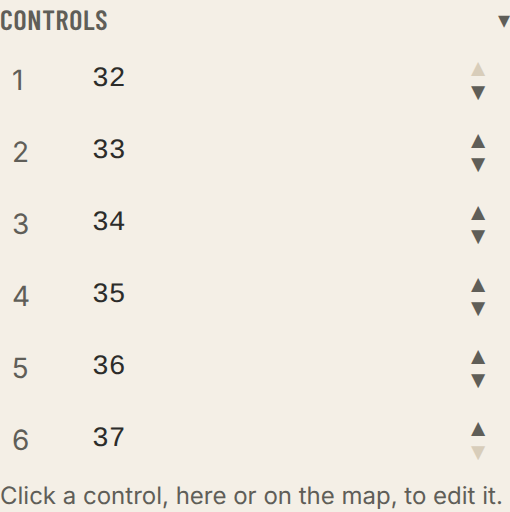
Kohdassa Rastit ovat radan rastit järjestyksessä. Napsauta riviä — tai rastia kartalla — muokataksesi sitä.
- Rastikoodi
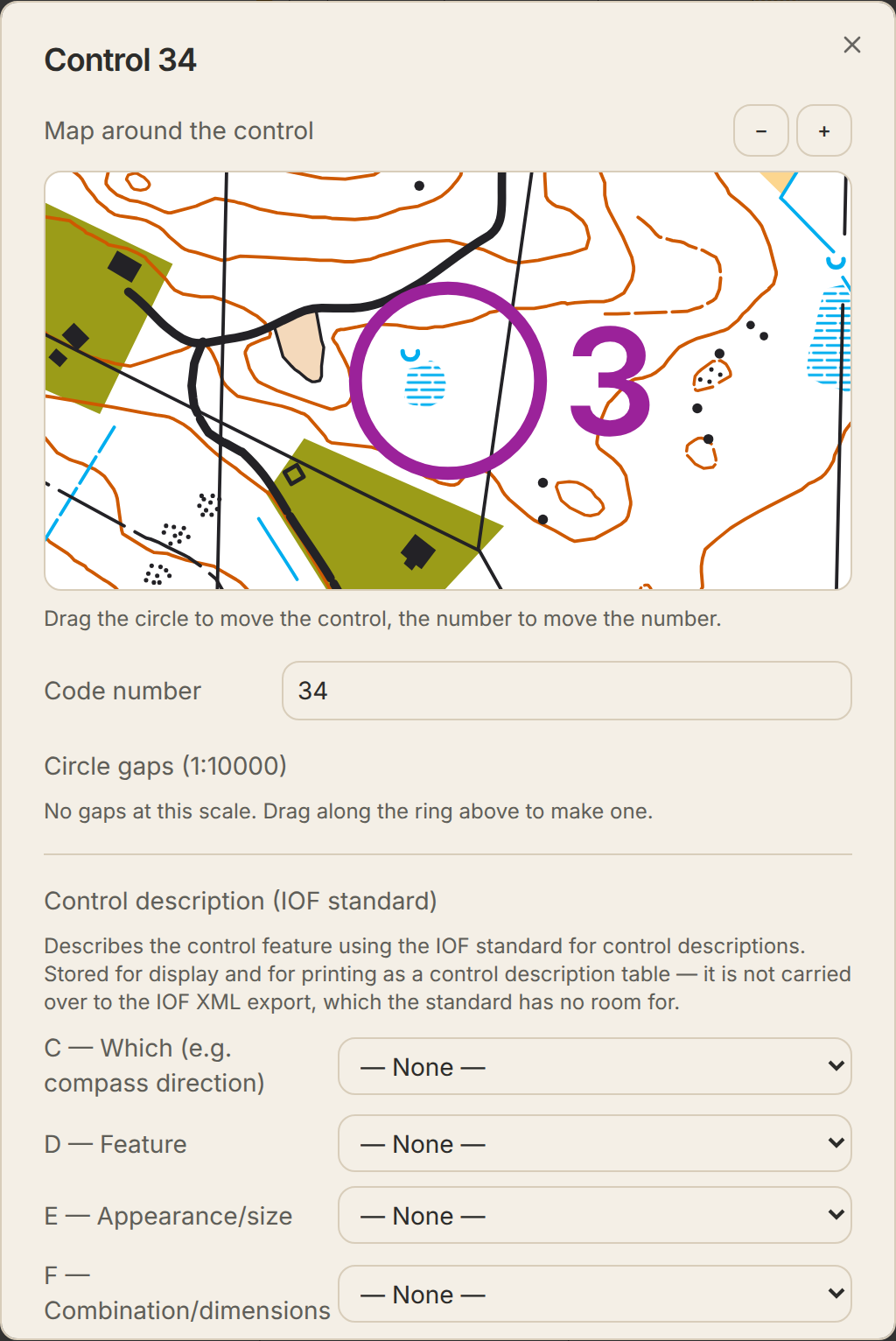
- Koodi rastilipussa ja ajanotossa. Sen voi kirjoittaa suoraan listaan ja painaa Enter. Kahdesta samakoodisesta rastista varoitetaan.
- Rastimääritteet
- IOF:n symbolit sarakkeissa C–H: mikä kohteista, rastikohde, ulkonäkö, mitat, lipun sijainti ja muut tiedot. Rastikohde (D) on ensimmäisenä; kirjoita muutama kirjain hakeaksesi kuvakkeista. Muut sarakkeet ovat kohdassa Lisää sarakkeita (C, E–H). Jos rasti on kahden kohteen välissä, esimerkiksi kahden kiven, valitse toinen kohde D:hen, toinen E:hen ja G:hen Between. Tulostetaan rastimääritetaulukkona, ja rastikohde näkyy listassa kuvakkeena.
- Kartta rastin ympärillä
- Lähennetty kuva, jossa vedät ympyrää siirtääksesi rastia ja numeroa siirtääksesi numeroa. Zoomaa hiiren rullalla tai painikkeilla + ja −.
- Numeron sijoitus
- Oletuksena automaattinen. Sijoita automaattisesti palauttaa automaattisen sijainnin.
- Järjestys
- Vedä riviä tai käytä nuolia siirtääksesi rastia radalla. Viiva näyttää, minkä rastien väliin se päätyy. Kun osoitat riviä, rasti korostuu kartalla.
- Poista radalta
- Rivin ruksi, Delete valitulla rivillä tai rastin ikkunan painike. Jos rastia ei käytetä millään muulla radalla, se katoaa myös kartalta.
- Näytä reitinvalinnat
- Rastin ikkunassa. Näyttää nopeimmat järkevät reitit rastivälille rastille ja sieltä pois, enintään kolme, pituuden, likimääräisen ajan ja ylitettävien korkeuskäyrien määrän kanssa. Ne lasketaan kartan maastosta, poluista ja korkeuskäyristä, ja rinteen suunta päätellään viettoviivoista, järvistä, puroista ja suljetuista käyristä, joten pidä niitä ehdotuksina. Käytettävissä OCAD- ja Mapper-kartoille, ei PDF:lle.
- Ympyrän katkaisut, numeron sijoitus, viitoitus, hajonta ja kartanvaihto ovat rastin ikkunan kohdassa Lisää. Kun lisätyökalut ovat päällä, teet ympyrän katkaisut maalaamalla ympyrää pitkin lähennetyllä kartalla.
- Rastimääritteet eivät siirry IOF XML:ään — standardissa ei ole niille tilaa — mutta ne siirtyvät Purple Peniin ja PDF:ään.
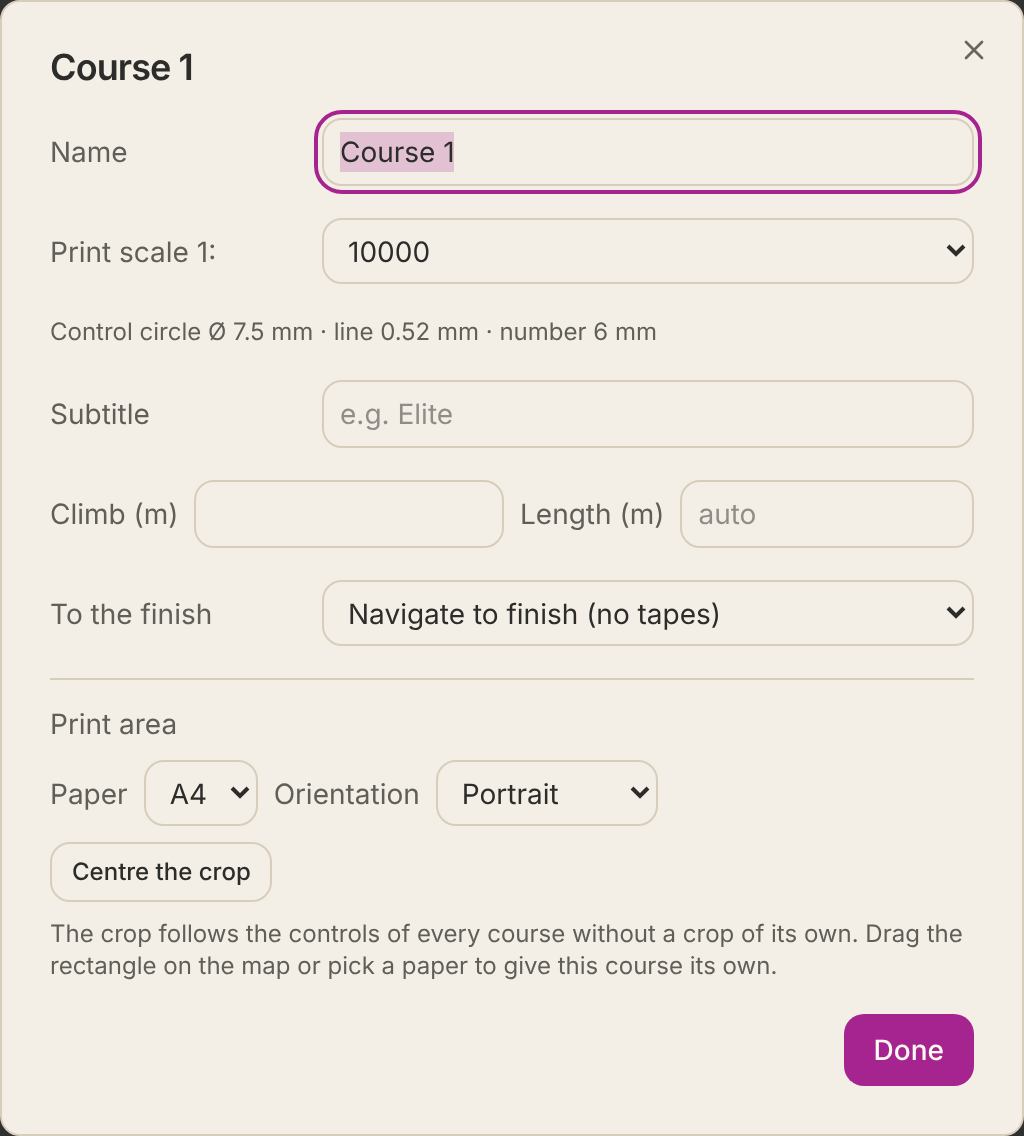
Napsauta ratapaneelissa ratakorttia, jossa on kynä (✎), avataksesi radan asetukset.
- Nimi ja alaotsikko
- Näkyvät tulosteessa ja vienneissä.
- Lähtö ja Maali
- Lähdön ja maalin koodit IOF XML:ssä.
- Tulostusmittakaava
- Mittakaava, jossa rata tulostetaan. Voi poiketa kartan mittakaavasta, esimerkiksi 1:7 500 nuorimmille.
- Pituus ja nousu
- Pituus lasketaan itsestään, linnuntietä rastien kautta; kirjoita halutessasi oma. Sprinttikartalla (ISSprOM) se mitataan sen sijaan lyhintä järkevää reitinvalintaa pitkin, rakennusten, ylitsepääsemättömien muurien ja aitojen sekä kiellettyjen alueiden ohi, kuten ISSprOM vaatii; tilarivillä lukee silloin lyhintä reitinvalintaa pitkin, ja sama pituus näkyy kartalla ja vienneissä. Laske pituus ja nousu parhaita reitinvalintoja pitkin näyttää likimääräisen juoksumatkan kunkin rastivälin nopeinta reitinvalintaa pitkin ja nousun IOF:n määritelmän mukaan: reitinvalintojen nousujen summa. Karttatiedostossa ei ole korkeuksia, joten käyrien korkeudet päätellään viettoviivoista, järvistä, puroista ja suljetuista käyristä, ja jokainen ylämäkeen ylitetty käyrä lisää yhden käyrävälin; kun suuntaa ei voi päätellä, käyrästä puolet lasketaan nousuksi. Käytä nousuna … m vie sen kenttään. Hajonnallinen rata lasketaan sen ensimmäiselle variantille.
- Numerointi
- Järjestysnumero (1, 2, 3…), rastikoodi (32, 33…) tai molemmat (1-32, 2-33…). Lisätyökalu.
- Maaliin
- Ei viitoitusta, viitoitus maaliin tai kokoava viitoitus.
- Tulostusalue
- Paperi, pysty tai vaaka, ja missä rajaus on.
Kilpailutyypillä Pistesuunnistus tai Hittaut rastivälejä ei piirretä, ja rasteilla on eri kentät.
- Pistesuunnistus
- Jokaisella rastilla on pistearvo, joka näytetään numeron sijaan. Radalla on aikaraja ja pistevähennys minuutilta.
- Hittaut
- Checkpointeja neljässä värissä, joilla on koodisana tai vastaus. Neljä värirataa viedään yhteisellä lähdöllä ja maalilla.
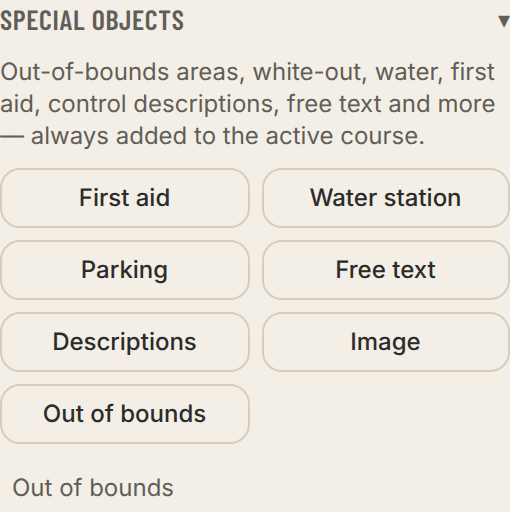
Se, mitä ratakartalle painetaan radan lisäksi: kielletyt alueet, peittoalueet, juomapisteet, ensiapu, vapaa teksti, kuvat ja muuta. Merkinnät lisätään aktiiviselle radalle, kaikille radoille, rataryhmälle tai valituille radoille.
- 1Paina työkalurivin Lisämerkinnät ja valitse, mitä haluat lisätä.
- 2Kun ratoja on useita, valitse valikon alareunasta kohdasta Lisätään, mihin uudet merkinnät menevät: Aktiivinen rata, Kaikki radat, ryhmä tai Valitut radat. Valinta koskee kaikkea, mitä lisäät, kunnes vaihdat sen, ja se näkyy painikkeessa ja työkalurivin alla olevalla rivillä lisäämisen aikana.
- 3Symboli lisätään yhdellä napsautuksella. Viiva saa kaksi napsautusta, alun ja lopun. Kun lisäät kohteen Vapaa teksti, ruutu, johon kirjoitat tekstin, avautuu heti.
- 4Alue, kuten Kielletty alue, lisätään kulma kulmalta. Sulje se napsauttamalla ensimmäistä kulmaa uudelleen.
- 5Napsauta merkintää muuttaaksesi kokoa, tekstiä tai muotoa. Muokkaa muotoa antaa vetää kulmia.
- Peittoalue
- Alue, joka poistaa kartan, esimerkiksi uuden tien kohdalta. Rata piirretään päälle. Väri ja peittävyys (0–100 %) valitaan peittoalueen ikkunassa, ja ne koskevat kaikkia projektin peittoalueita. Valkoinen 100 % on tavallinen valkoinen peitto; pienemmällä peittävyydellä alueesta tulee läpinäkyvä PDF:ssä, niin että sen takana oleva näkyy, kun PDF asetetaan jonkin muun päälle. Näytöllä ruutukuvio näyttää, mistä kartta on poistettu.
- Rastimääritteet
- Rastimääritetaulukko painettuna suoraan kartalle.
- Kuva
- PNG, JPEG tai SVG — esimerkiksi seuran logo.
- Koskee
- Merkinnän ikkunassa valitset, mitä ratoja se koskee: Kaikki radat, yksi tai useampi ryhmä ja yksittäiset radat. Ryhmän kautta mukana oleva rata näytetään ryhmän nimellä.
- Rataryhmät
- Kokoa radat ryhmiin ratapaneelissa kohdassa Rataryhmät, esim. nuorten ja aikuisten radat, jotka painetaan eri mittakaavassa. Ryhmälle lisätty merkintä seuraa ryhmää: ryhmään lisätty rata saa merkinnän, ryhmästä poistettu menettää sen. Kun ryhmä poistetaan, sen merkinnät jäävät radoille, jotka olivat siinä. Jos ryhmä oli tyhjä, ne siirtyvät aktiiviselle radalle. Kun rata poistetaan, se poistuu kaikista ryhmistä. Purple Pen -vienti kirjoittaa ryhmän radat, ikään kuin merkintä olisi luetellut ne. Lisätyökalu.
- Merkintä maastossa
- Miten kielletyn alueen reuna on merkitty: ei mitään, koko matkan (viitoitusnauha) tai katkonaisesti. Voidaan valita reuna reunalta. Lisätyökalu.
- Kun lisätyökalut ovat pois päältä, näytetään vain yleisimmät merkinnät. Kytke ne päälle nähdäksesi loput.
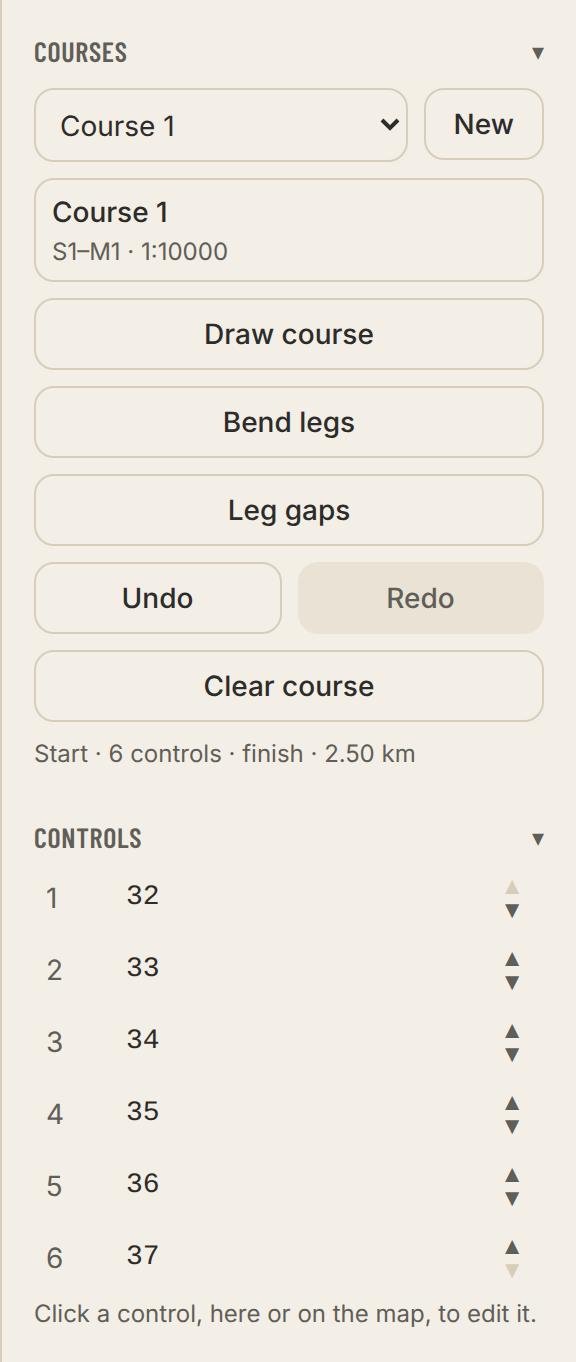
Se, mitä useimmat radat eivät tarvitse, on piilossa, kunnes kytket päälle Näytä lisätyökalut vasemman paneelin yläreunan rataskuvakkeen (⚙) takaa. Työkalut ilmestyvät silloin työkaluriville. Asetus vain piilottaa — se, mitä jokin rata jo käyttää, näkyy aina.
- Sijoita aikalähtö
- Aikalähtö ja viitoitus K-pisteelle. Kartanjaon paikka valitaan radan asetuksissa.
- Lisää ylityspaikka
- Pakollinen ylityspaikka, esimerkiksi aukko aidassa tai silta. Seuraa radan suuntaa.
- Taivuta rastivälejä
- Vedä rastiväliä taivuttaaksesi sen jonkin ympäri.
- Rastivälien katkot
- Vedä rastiväliä pitkin tehdäksesi siihen katkon, jotta se ei peitä jotakin kohdetta.
- Viitoitus tälle rastille
- Rastin ikkunassa: koko rastiväli, sen alku tai loppu viitoitettu.
- Kartanvaihto ja kartan kääntö
- Rata jaetaan rastilla. Jokainen osa tulostetaan erikseen; kartan käännössä paperin eri puolille.
Rata voidaan jakaa haaroihin, jotka yhtyvät taas. Jokaisesta reitistä haarojen läpi tulee variantti, joka tulostetaan erikseen.
- 1Rastita Salli hajonta kohdassa Kilpailu (lisätyökalu).
- 2Avaa rasti, jolla rata jaetaan, ja paina Lisää hajonta rastin jälkeen.
- 3Valitse haara rastiluettelosta ja piirrä siihen. Lisää haaroja ja Vähemmän haaroja muuttavat haarojen määrää.
- 4Valitse Variantti radan alta nähdäksesi, mitataksesi ja tulostaaksesi sen sellaisena kuin suunnistaja sen saa.
- Piirrä aina tilassa Kaikki variantit. Yksittäinen variantti on tarkistamista ja tulostamista varten.
Ulos sovelluksesta
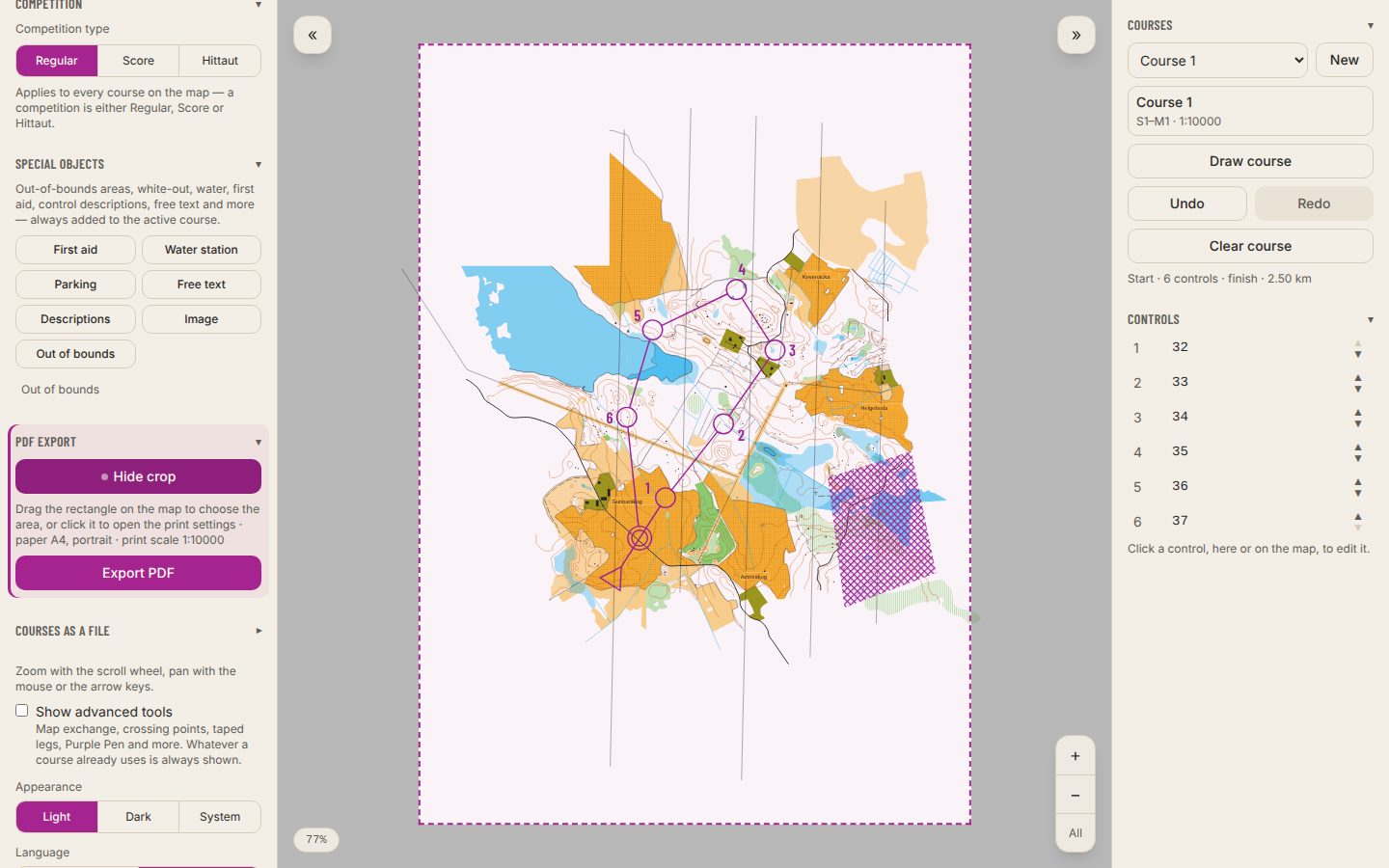
Ratakartta viedään PDF:nä oikeassa tulostusmittakaavassa, yhdelle sivulle.
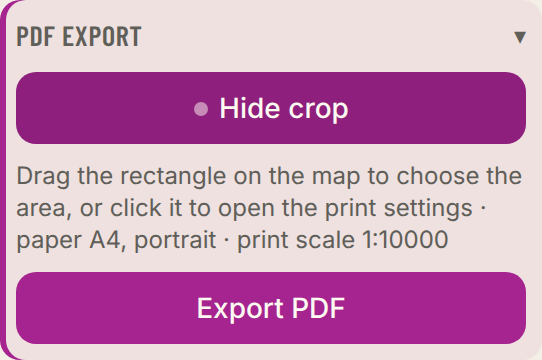
- 1Avaa Tulosta ja paina Näytä PDF-rajaus.
- 2Vedä kartalla oleva ruutu radan kohdalle. Napsauta ruutua valitaksesi paperin ja suunnan.
- 3Paina Vie PDF.
- Sovita automaattisesti
- Rajaus seuraa kaikkien niiden ratojen rasteja, joilla ei ole omaa rajausta.
- Tarkkuus
- Luonnos (150 dpi), tavallinen tulostus (300 dpi) tai painolaatu (600 dpi). Lisätyökalu.
- Kartanvaihdot ja variantit
- Valitse osa tai variantti radan alta tulostaaksesi juuri sen kartan.
Radat voidaan siirtää toisiin ohjelmiin. Kaikki projektin radat tulevat mukaan.
- Vie IOF XML
- Ajanottoa ja ilmoittautumista varten — MeOS, OLA, Eventor ynnä muut (IOF Data Standard 3.0).
- Vie Purple Peniin
- .ppen-tiedosto, jossa ovat rastit, koodit ja rastimääritteet, viimeistelyä varten Purple Penissä. Lisätyökalu.
- Tuo IOF XML
- Korvaa projektin radat tiedoston radoilla. Kartta säilyy, ja Kumoa palauttaa entiset.
- Lisämerkintöjä, ympyrän katkaisuja ja numeroiden sijoituksia ei ole IOF XML:ssä, eivätkä ne siirry kumpaankaan suuntaan.
- Kaksi samakoodista pistettä eri paikoissa pysäyttää viennin. Anna niille eri koodit.

Rastien vienti maastoon
Kartta ja radat kulkevat metsään puhelimessa. Siirto tapahtuu suoraan tietokoneen ja puhelimen välillä salattuna, eikä mitään ladata minnekään.
- 1Avaa Rastien vienti puhelimella ja paina Lähetä puhelimeen.
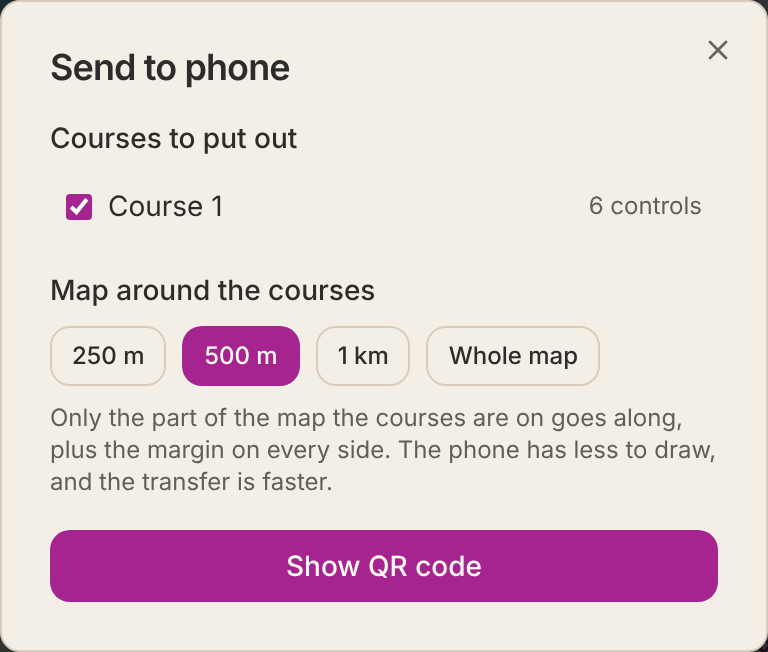
- 2Valitse, mitkä radat viedään maastoon ja kuinka paljon karttaa niiden ympäriltä tulee mukaan.
- 3Paina Näytä QR-koodi ja skannaa koodi puhelimen kameralla.
- 4Puhelin avaa rastien viennin kartan kanssa. Se pysyy sitten puhelimessa, myös ilman verkkoyhteyttä.
- Jos tietokone ja puhelin eivät tavoita toisiaan — niin käy hotellien ja vierailijoiden verkoissa — voit valita Lähetä Cloudflaren kautta. Kartta kulkee silloin salattuna heidän palvelimensa läpi, eikä sitä tallenneta sinne.
- Voit myös painaa Tallenna kartan kanssa ja lähettää tiedoston AirDropilla tai sähköpostilla. Avaa se osoitteessa course.controlfreak.se/utsattning.
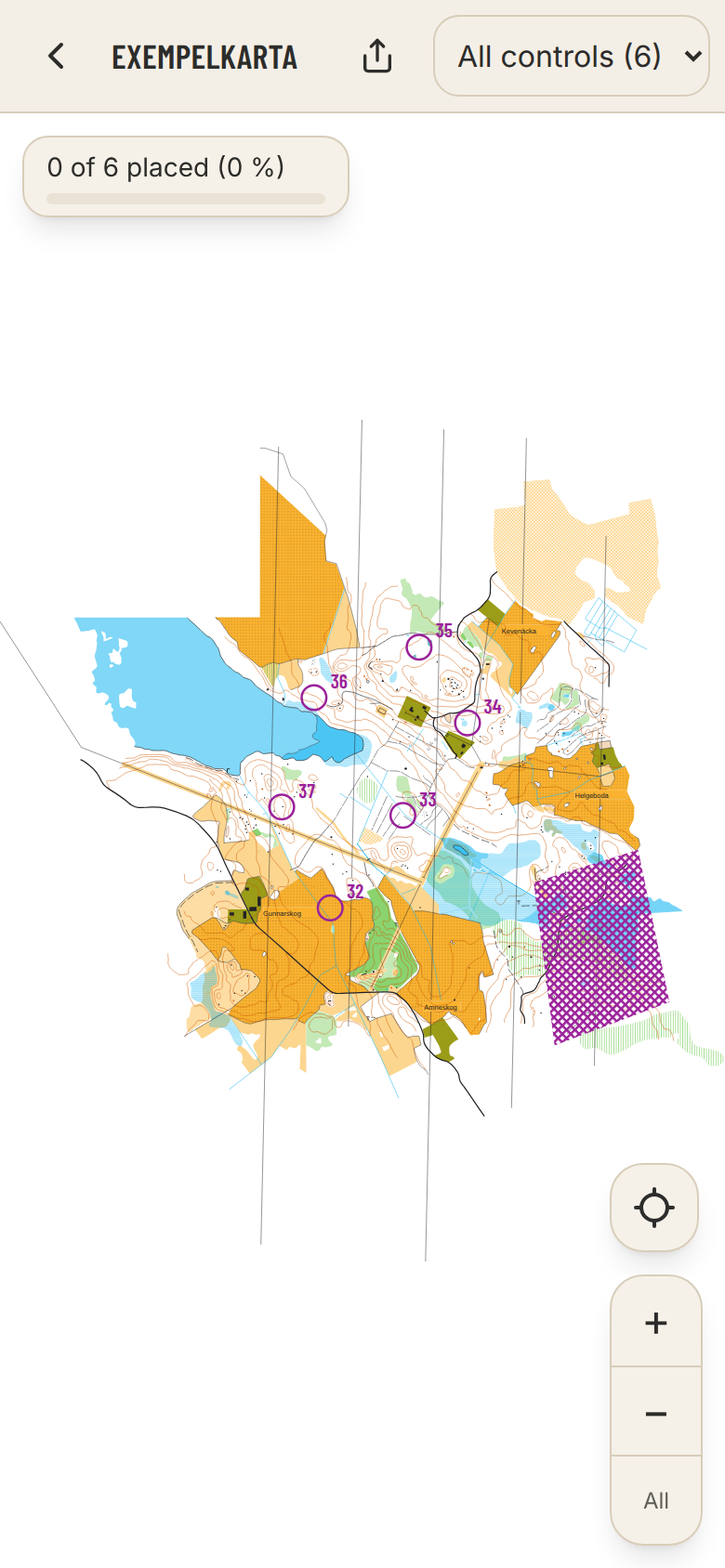
Osoitteessa course.controlfreak.se/utsattning kartta ja rastit näytetään puhelimessa. Siellä kuittaat tehdyn työn sitä mukaa kuin etenet.
- Näytä
- Kaikki rastit tai yksi rata kerrallaan.
- Näytä sijaintini
- GPS-sijaintisi kartalla. Paina uudelleen, niin kartta seuraa mukana. Vaatii OCAD- tai Mapper-kartan, jossa on koordinaattijärjestelmä.
- Napauta rastia
- Kuittaa Viety maastoon ja omat kentät, ja kirjoita muistiinpano — esimerkiksi missä rastilippu roikkuu.
- Edistymispalkki
- Kuinka monta on jäljellä. Napauta sitä valitaksesi, minkä kuittauksen se laskee.
- Jos linkki avautui jonkin sovelluksen omassa selaimessa, esimerkiksi Messengerin, GPS ei toimi. Avaa sivu Safarissa tai Chromessa.
- Sisätiloihin GPS-signaali yltää harvoin. Mene ulos avoimen taivaan alle.
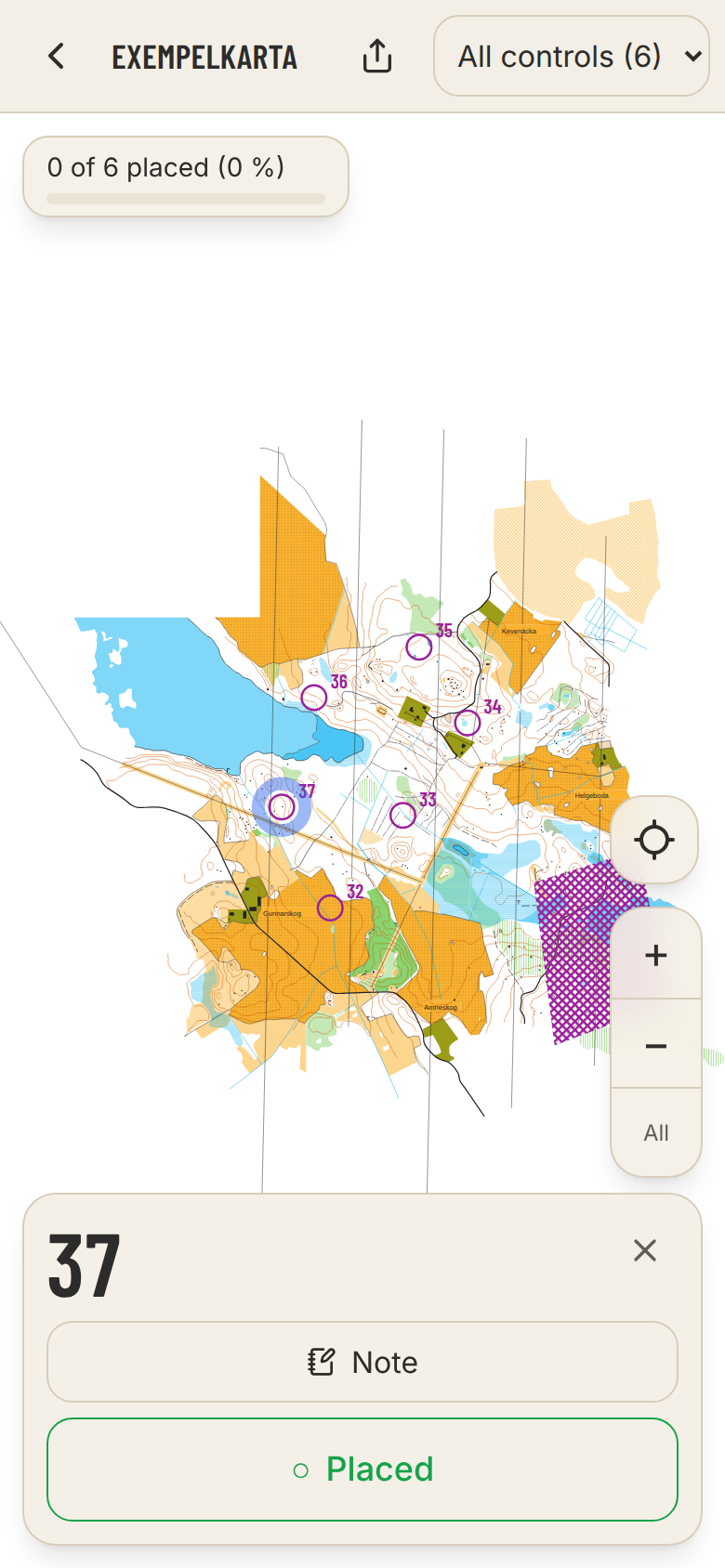
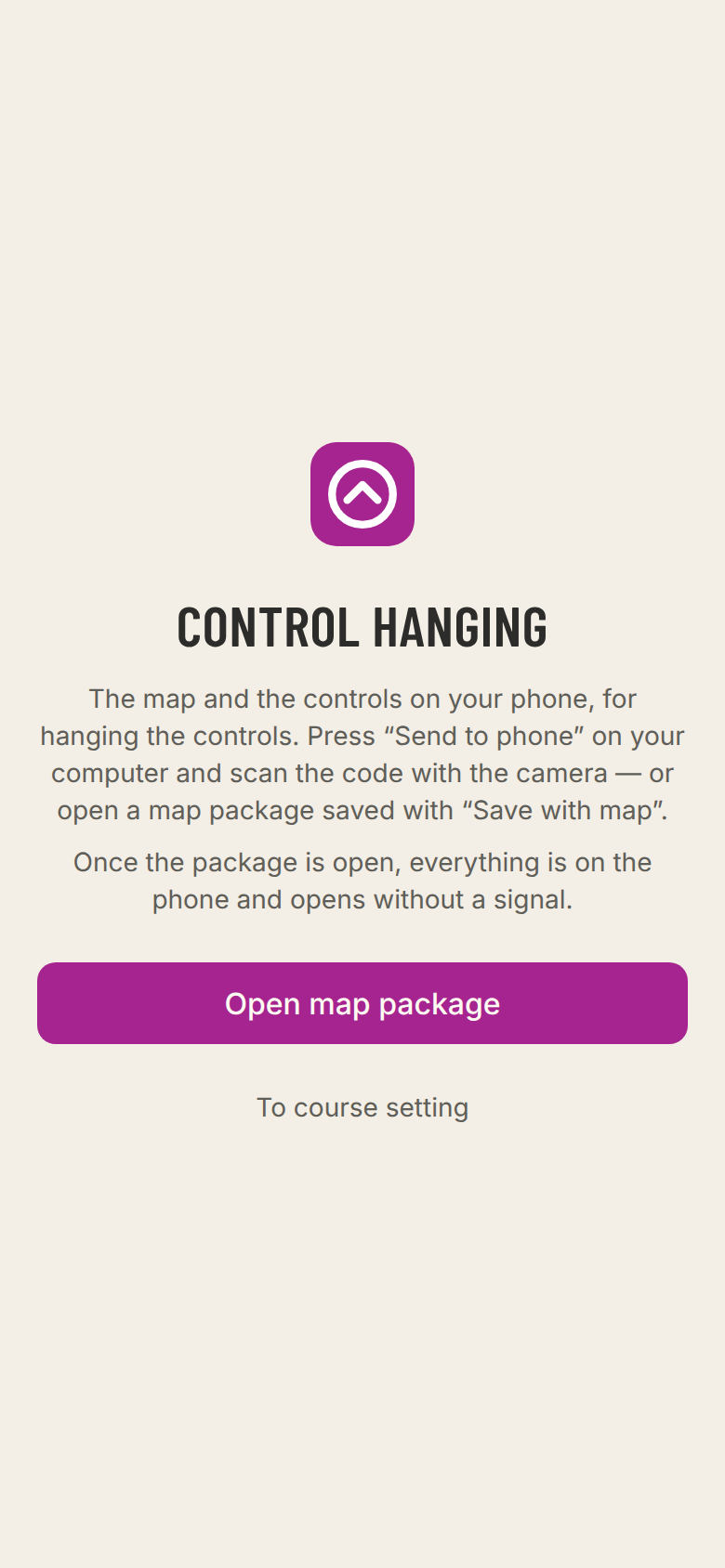
Puhelimessa tehdyt kuittaukset voidaan hakea takaisin tietokoneelle, niin näet, mitkä rastit on viety maastoon.
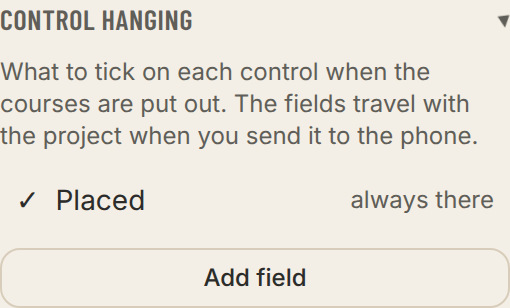
- 1Lisää omia kenttiä kohdassa Rastien vienti puhelimella vasemmassa paneelissa ennen kuin lähetät puhelimeen, esimerkiksi Viitoitettu tai Leimasin tarkistettu (lisätyökalu). Viety maastoon on aina mukana.
- 2Takaisin tietokoneella: paina Hae kuittaukset puhelimesta ja skannaa koodi puhelimella.
- 3Kuittaukset yhdistetään jo oleviin, joten voit hakea useasta puhelimesta, yhdestä kerrallaan.
- Vientitilanne
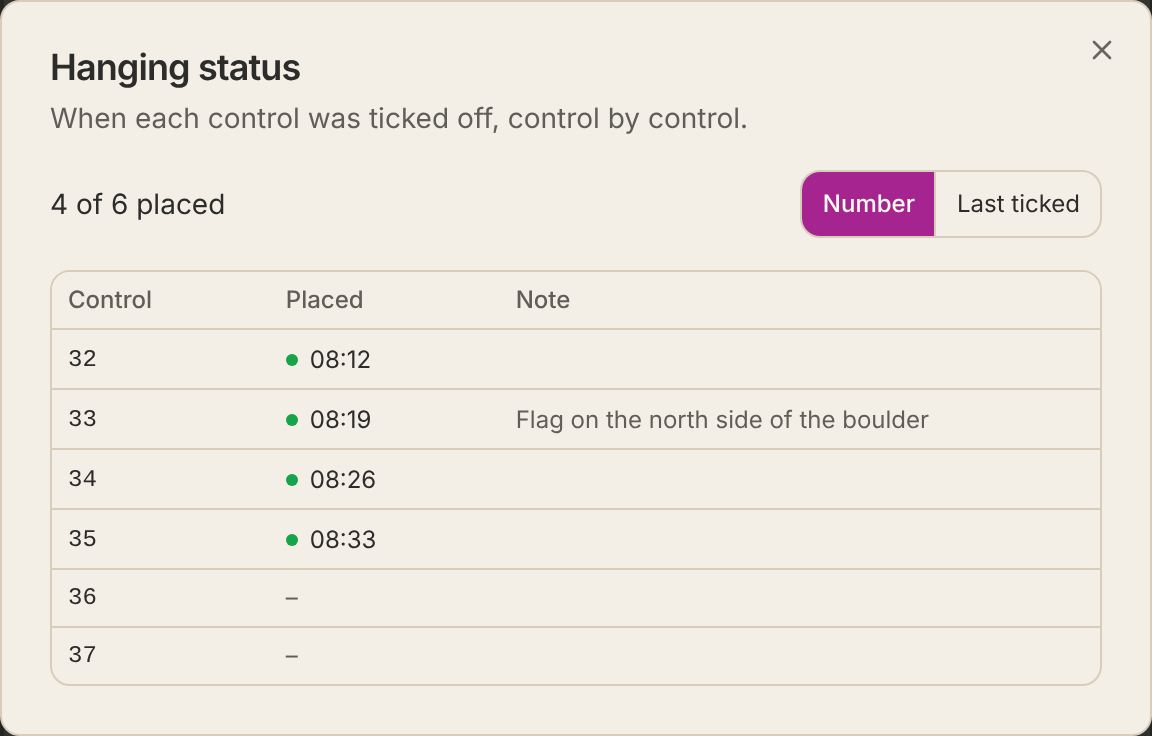
- Napsauta tilariviä kohdassa Rastien vienti puhelimella, esimerkiksi 4 / 6 viety maastoon, niin näet taulukon jokaisesta rastista: milloin kukin kenttä kuitattiin ja mitä muistiinpanoihin kirjoitettiin. Järjestä sarakkeen Numero tai Viimeksi kuitattu mukaan.
- Onnistuu myös tiedostona: paina puhelimessa Lähetä kuittaukset ja avaa tiedosto tietokoneella toiminnolla Avaa tiedosto.
- Näytä puuttuvat luettelee koodit, joita ei ole vielä viety maastoon.
ControlFreak Runilla juoksija juoksee radan ilman rastilippuja metsässä, ja puhelin leimaa GPS:llä. Ratamestarina sijoitat kartalle QR-koodin. Juoksija avaa koodin puhelimen kameralla ja juoksee osoitteessa run.controlfreak.se. Rata on koodissa, eikä mitään lähetetä palvelimelle.
- 1Sijoita koodi kartalle erikoiskohteella QR-koodi virtuaalirasteille (15–100 mm, oletus 40 mm). Koodi lasketaan radasta joka kerta, joten jos siirrät rastia, koodi seuraa mukana. Jos radalla on paljon rasteja, koodi piirretään valittua suurempana, jotta sen voi skannata paperilta. Se tulostuu PDF:ään.
- 2Napsauta radan nimeä ratapaneelissa. Kohdassa Virtuaalirastit näkyvät linkki, QR-koodin esikatselu ja Kopioi linkki. Jos rataa ei voi juosta, syy näkyy siellä.
- 3Juoksija avaa koodin puhelimen kameralla. Rata aukeaa osoitteessa https://run.controlfreak.se, joka hoitaa suorituksen, leimauksen ja tuloksen. Juoksijan ohje on siellä.
- Koodia ei ole Hittautille eikä hajautetuille radoille. Kartalla on oltava koordinaatisto. Syy näytetään radan ikkunassa.
- Myös pistesuunnistusradat toimivat. Koodi sisältää rastien pisteet, radan Aikaraja (min) ja Pistevähennys minuutilta, ja juoksija juoksee niiden mukaan ControlFreak Runissa. Ilman aikarajaa ei ole aikarajaa eikä vähennystä.
- GPS on epätarkka tiheässä metsässä ja talojen välissä. ControlFreak Run sopii harjoitteluun, ei kilpailuun.
- Jos vaihdat kartan koodin tulostamisen jälkeen, koodi toimii yhä, kunhan rasteja ei ole siirretty.
Kutsutuille ratamestareille: lataa paketti salattuna palvelimelle ja lähetä linkki rastien viejille. Tietokoneen ei tarvitse olla päällä, kun he avaavat sen.
- 1Kirjaudu osoitteessa course.controlfreak.se/konto kutsussa olevalla linkillä.
- 2Paina Lähetä puhelimeen ja sitten Jaa linkki. Valitse, kuinka kauan linkki on voimassa.
- 3Lähetä linkki. Rastien viejien kuittaukset haetaan painikkeella Hae kuittaukset kohdassa Rastien vienti puhelimella.
- Kartta ja radat salataan selaimessasi, ja avain on vain linkissä — palvelin ei voi lukea niitä. Kaikki poistetaan, kun linkki on vanhentunut tai kun painat Mitätöi.
Muuta
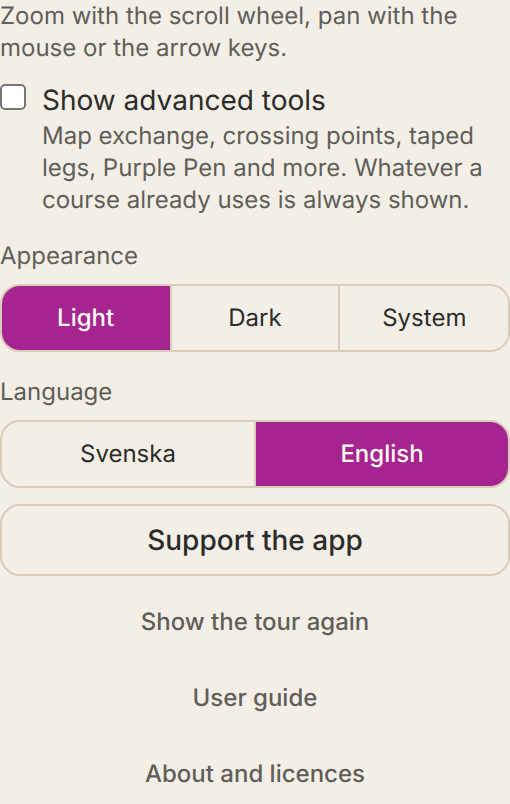
Sivun ylimpänä on perheen rivi: merkki ja sovelluksen nimi, kartan nimi sekä oikealla painikkeet muille sovelluksille, kielelle, tummalle tilalle, käyttöohjeelle ja palautteelle. Vasemman paneelin yläreunan rataskuvakkeen (⚙) takana ovat muut asetukset.
- Näytä lisätyökalut
- Katso Lisätyökalut yllä.
- Automaattitila
- Rastipisteen lähelle asetettu tai vedetty rasti siirtyy siihen, ja sen rastimääritteet täytetään. Tämä koskee kaikkia kartan pistesymboleja (kuten kumpareita, kiviä, kuoppia, soita ja torneja), jyrkänteitä ja muita viivoja, jotka ovat itsessään kohteita, polkujen, teiden, purojen, ojien, aitojen ja kiviaitojen risteyksiä ja haaroja, niiden päitä, purojen, ojien ja polkujen mutkia, voimalinjan pylväitä, korkeuskäyrien painanteita ja nyppylöitä sekä suljetuiksi käyriksi piirrettyjä pieniä kumpareita ja painaumia. Symboli, jolle ei ole vastinetta IOF:n symboleissa, kiinnitetään ilman määritettä, ja ruutu näyttää symbolin nimen. Jos ympyrän sisällä on useita samanlaisia, sarake C kertoo mikä, kun sen voi sanoa yksiselitteisesti. Ruutu näyttää määritteen kuvasymboleina ja tekstinä, ja Irrota siirtää rastin takaisin kohtaan, jota napsautit tai johon pudotit sen, ja palauttaa aiemman määritteen. Jos lähellä ei ole rastipistettä, rasti jää kohtaan, jota napsautit tai johon pudotit sen, kuten ennenkin. Siirretyn rastin sarakkeet C–G vaihdetaan uuden rastipisteen mukaisiksi; sarake H säilyy. Automaattitila tekee myös katkaisut rastiympyröihin ja rastiväleihin, joissa ne peittäisivät tärkeän kohteen: yksittäiset kivet, kuopat ja pienet kumpareet, polkujen, ojien ja aitojen risteykset sekä tällaisten viivojen päät. Korkeuskäyriä, alueita, kivikkoista maata, pensaita ja pieniä puita ei katkaista koskaan, eikä polkua, jonka rastiväli vain ylittää. Ympyrään tulee enintään kaksi katkaisua ja 60°, rastiväliin enintään kolme, sen lisäksi missä se kulkee toisen rastin ympyrän läpi. Ympyrän tai rastivälin katkaisu ulottuu koko symbolin yli, myös leveän kuopan tai kiven, ja kaksi katkaisua, joiden välissä on vain lyhyt pätkä viivaa, yhdistetään yhdeksi. Kun kaksi rastiväliä risteää, aiempi katkaistaan, jotta myöhempi jatkuu ehjänä. Katkaisut lasketaan uudelleen, kun rasti asetetaan, siirretään tai irrotetaan, kun lähtö tai maali siirtyy, kun rasti poistetaan radalta ja kun rastiväliä taivutetaan. Käsin muuttamiisi katkaisuihin ei kosketa koskaan, ja Katkaise automaattisesti rastin ikkunan kohdassa Lisää ottaa automaattitilan taas käyttöön. Rastin siirtäminen rastin ruudussa ei kiinnitä sitä. Oletuksena pois päältä, OCAD- ja Mapper-kartoille.
- Sovellukset
- Oikean yläkulman neliruutuinen painike näyttää perheen muut sovellukset: ControlFreak Event, ControlFreak Start, ControlFreak Run ja ControlFreak MCP sekä keskuksen controlfreak.se.
- Tumma tila
- Oikean yläkulman kuupainike vaihtaa vaalean ja tumman välillä. Ilman omaa valintaa sovellus seuraa tietokonetta.
- Kieli
- Oikean yläkulman painike kielen koodilla: ruotsi, englanti, norja, suomi tai tšekki.
- Näytä esittelykierros uudelleen
- Käy sovelluksen läpi osa osalta esimerkkikartalla.
- Lähetä palautetta
- Oikean yläkulman puhekuplapainike. Kirjoita meille, jos jokin ei toimi tai puuttuu. Nimi ja sähköposti ovat vapaaehtoisia. Vain kirjoittamasi teksti lähetetään, ei koskaan karttaa tai ratoja.
Se, mitä useimmin kysytään.
- Ladataanko kartta palvelimelle?
- Ei. Kartta ja radat pysyvät selaimessa. Vain jos itse valitset Jaa linkki tai Lähetä Cloudflaren kautta, ne kulkevat palvelimen läpi, ja silloinkin salattuina.
- Sovellus sanoo, että kartta on väärä
- Projekti tunnistaa kartan sisällöstä. Valitse viestissä mainittu tiedosto, tai Lataa kartta uudelleen, jos karttaa on päivitetty.
- Työtä ei voitu tallentaa
- Selaimen tallennustila on täynnä tai estetty, esimerkiksi yksityisessä tilassa. Tallenna projekti tiedostona.
- Ympyrät ovat liian suuria tai pieniä
- Tarkista kartan mittakaava, radan tulostusmittakaava ja karttakuvausohje. Ympyrän koko seuraa kuvausohjetta ja tulostusmittakaavaa.
- Sijaintini ei näy
- Kartalla on oltava koordinaattijärjestelmä, selaimen on saatava käyttää sijaintia, ja sivun pitää olla avattu Safarissa tai Chromessa — ei jonkin sovelluksen omassa selaimessa.
Haluatko nähdä sovelluksen osa osalta? Paina Näytä esittelykierros sovelluksen etusivulla.