Tegne en løype
Løypelegging
Tegne en løype
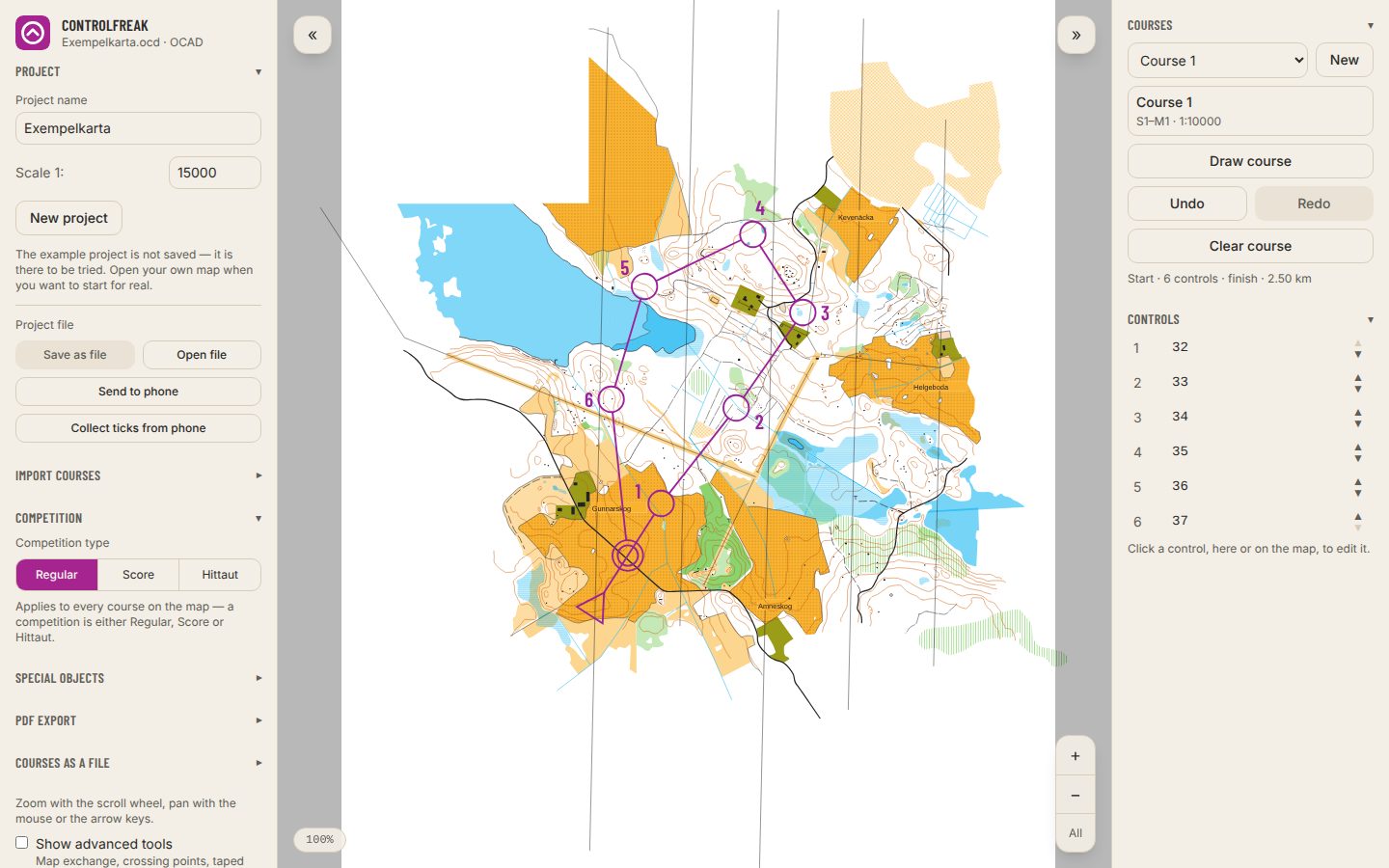
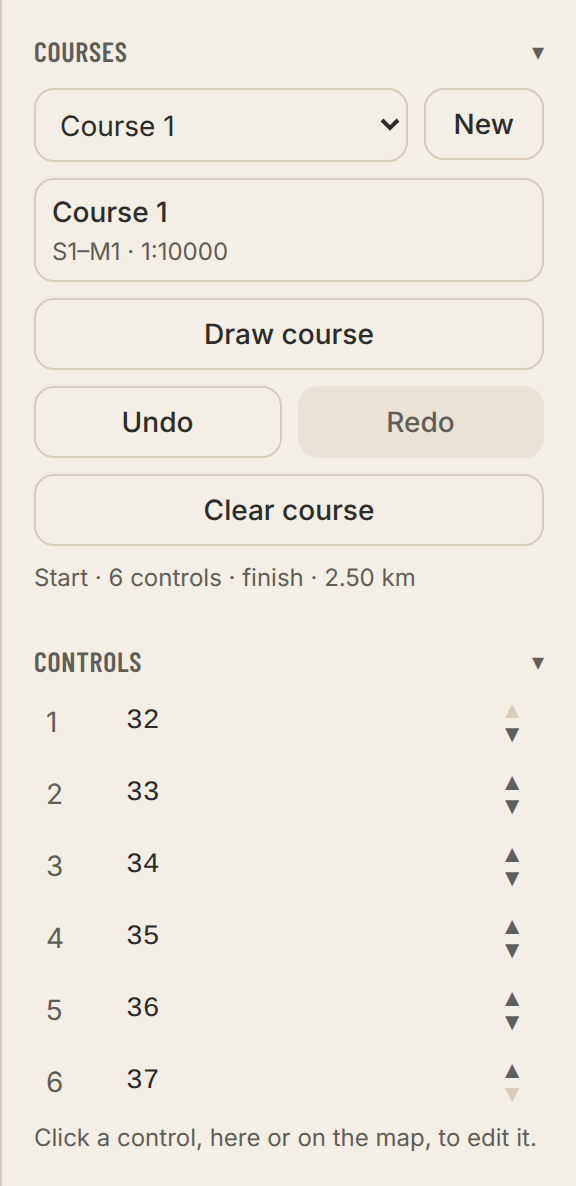
Løypene velges i løypepanelet til høyre og tegnes med verktøylinjen oppå kartet. Hver løype har sine egne poster, men en post kan deles av flere løyper.
- 1Trykk Ny for å legge til en løype, eller bruk den som allerede finnes.
- 2Slå på Tegn løype i verktøylinjen og klikk på kartet. Det første klikket setter starten, deretter legges postene ut i den rekkefølgen du klikker.
- 3Trykk Plasser mål og klikk der målet skal være.
- 4Trykk Ferdig når løypa er ferdig.
- Angre / Gjør om
- Pilene lengst til høyre i verktøylinjen tar tilbake hvert steg. Ctrl+Z og Ctrl+Skift+Z (⌘ på Mac). Esc avslutter verktøyet som er i bruk.
- Flytte
- Dra i en post, start eller mål. For å treffe riktig sted, klikk på posten, starten eller målet: vinduet som åpnes har et innzoomet kart der du drar symbolet dit det skal. Deles punktet med andre løyper, spør appen om det skal flyttes for alle eller bare for denne løypa.
- Numrene
- Plasseres av seg selv, unna strekk og naboer, og på OCAD- og Mapper-kart der kartet er lyst nok til å lese dem mot: ikke over bygninger, olivengrønt, veier eller kartets tekst når det finnes en bedre side. Dra i et nummer for å flytte det selv.
- Legge inn en post
- Dra i plusstegnet midt på et strekk. En ny post havner der du slipper, mellom de to postene. Mens du drar, vises alle postene på kartet, også de i andre løyper. Slipper du på en av dem, tas den med i løypa i stedet for at en ny legges.
- Samme post igjen
- Klikker du på en post som allerede er med mens du tegner, spør appen om den skal tas med én gang til, for eksempel i en sommerfuglsløyfe.
- Tømme og slette
- Under … ved siden av Ny. Appen spør først, og Angre tar det tilbake.
- Vis i 3D
- Under … ved siden av Ny, med Vis avanserte verktøy på, for OCAD- og Mapper-kart. Åpner løypa i et eget vindu, med kartet og løypa lagt på en høydemodell. Dra for å rotere, høyreklikk og dra (eller dra med to fingre) for å panorere, rull eller knip for å zoome. Vis veivalg viser de raskeste veivalgene, for Hele løypa eller for et strekk du velger i listen ved siden av, og Overhøyde gjør høydene tydeligere. Kartfilen inneholder ingen høyder, så de anslås ut fra høydekurvene og hellingen deres.
- Statuslinjen under løypa viser antall poster og løypas lengde.
- I Hittaut heter knappen Plasser checkpoints, og Første nummer bestemmer hvilket nummer neste checkpoint får.