Tisk do PDF
Výstupy z aplikace
Tisk do PDF
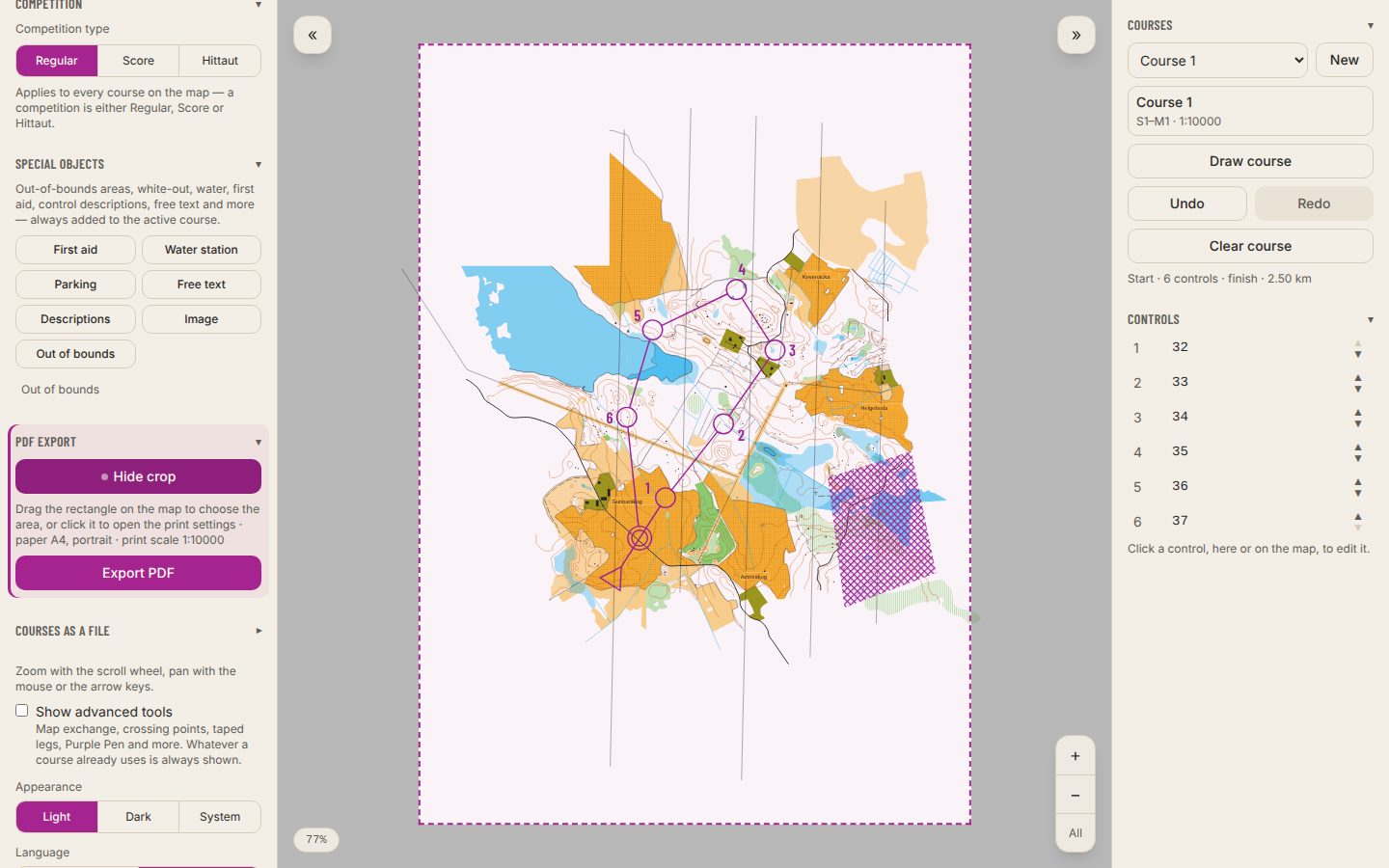
Mapa s tratí se exportuje jako PDF ve správném měřítku tisku, na jednu stránku.
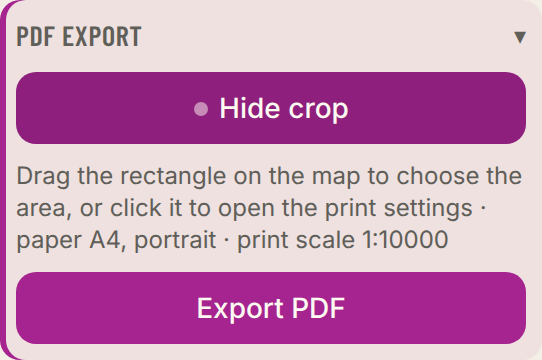
- 1Rozbalte Vytvořit PDF a stiskněte Zobrazit výřez PDF.
- 2Přetáhněte úchyt nebo rámeček tam, kde leží trať. Kliknutím na úchyt zvolíte papír a orientaci.
- 3Stiskněte Exportovat PDF.
- Přizpůsobit automaticky
- Výřez sleduje kontroly všech tratí, které nemají vlastní výřez.
- Rozlišení
- Náhled (150 dpi), běžný tisk (300 dpi) nebo tisková kvalita (600 dpi). Pokročilé.
- Výměny mapy a varianty
- Vyberte část nebo variantu pod tratí, abyste vytiskli právě tu mapu.
- Všechny tratě najednou
- Exportovat všechny tratě vytvoří jedno PDF se stránkou pro každou trať, každá s vlastním výřezem a papírem. Pokud existují skupiny tratí, vyberte skupinu v nabídce Tratě k tisku. Výměny mapy dají stránku na každou část a tratě s variantami stránku na každou variantu. Zvolte Soubor pro každou trať, chcete-li místo toho jedno PDF pro každou trať se stejným názvem jako při samostatném exportu, abyste snadno vytiskli správný počet od každé.